

iOSアプリ「PromptClip」の詳細
最終更新: 2026-09-02

PromptClip

PromptClip サポート / 使い方
概要
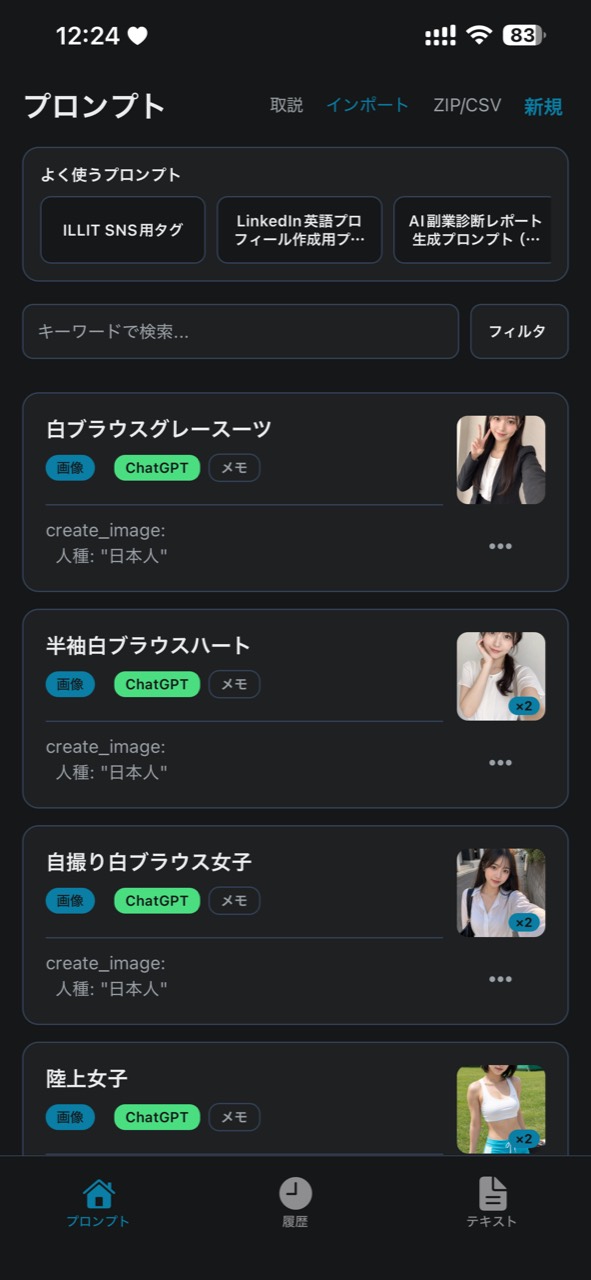
PromptClipは、AIで使うプロンプトを保存・検索・再利用・編集しやすく整理するためのiOSアプリです。
ChatGPT、Claude、Geminiなど複数のAIサービスで使うプロンプトを、タグ・対象AI・お気に入り・メモ・参考画像・参考動画と一緒に管理できます。
プロンプトの一部だけを毎回差し替えるスニペット機能、画像生成用プロンプトに便利な参考画像・参考動画、補足を残せるメモ、文章整理に使えるテキストモード、Webで調べて本文とURLを取り込めるブラウザモード、ZIP/CSVバックアップ、プロンプト・テキスト・画像のコピー履歴までまとめて扱えます。
選べるCSV出力とプロンプト共有データ
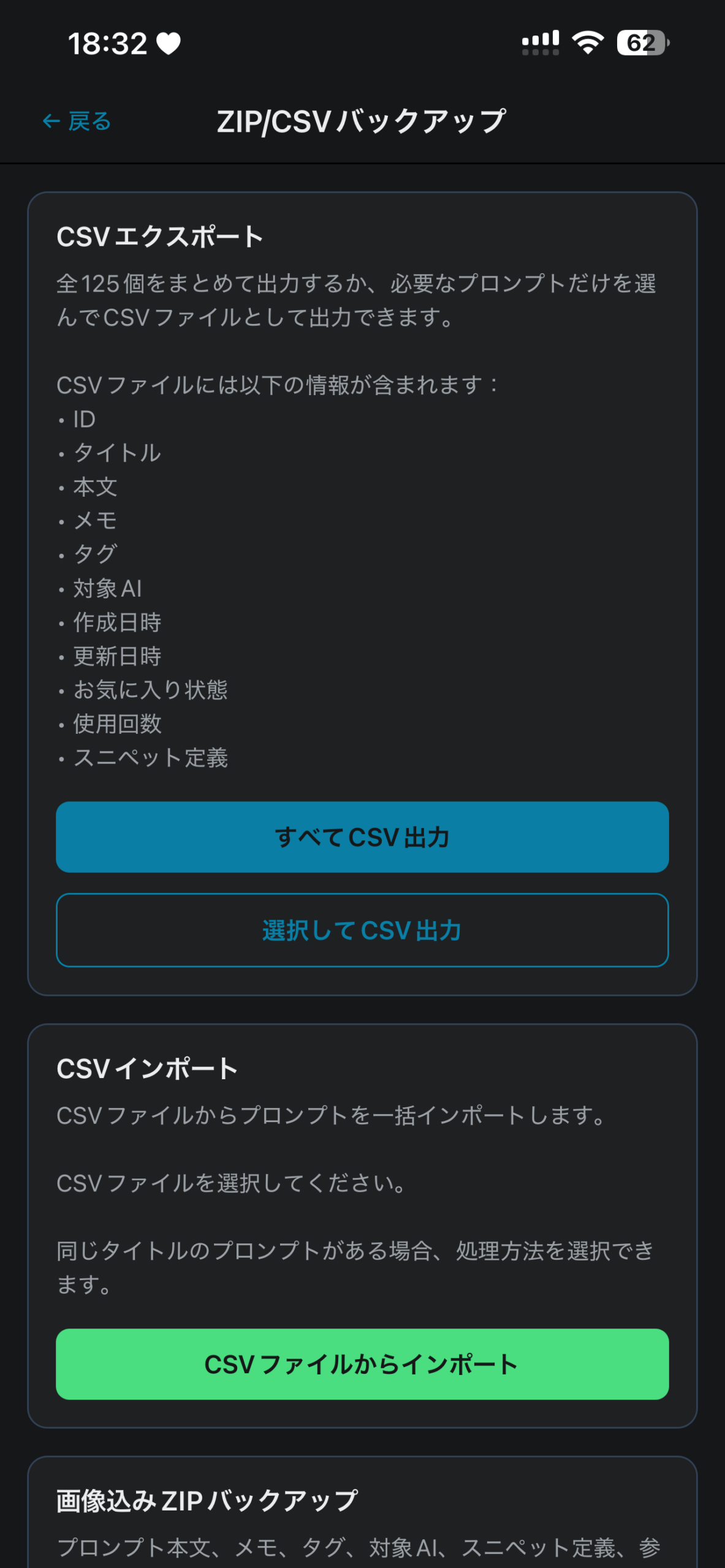
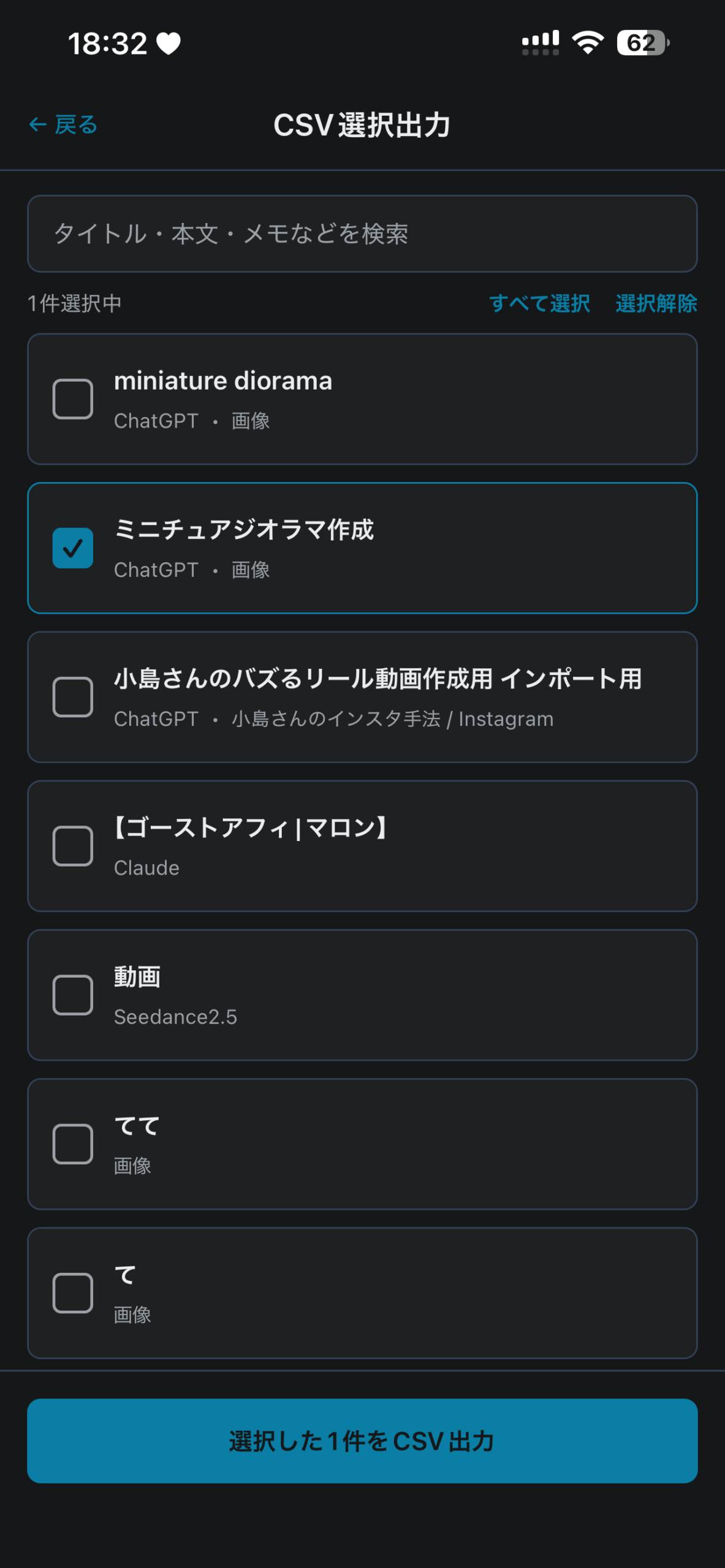
CSVは、すべてのプロンプトをまとめて出力する方法と、検索・個別選択・すべて選択・選択解除で必要なプロンプトだけを出力する方法に対応しています。
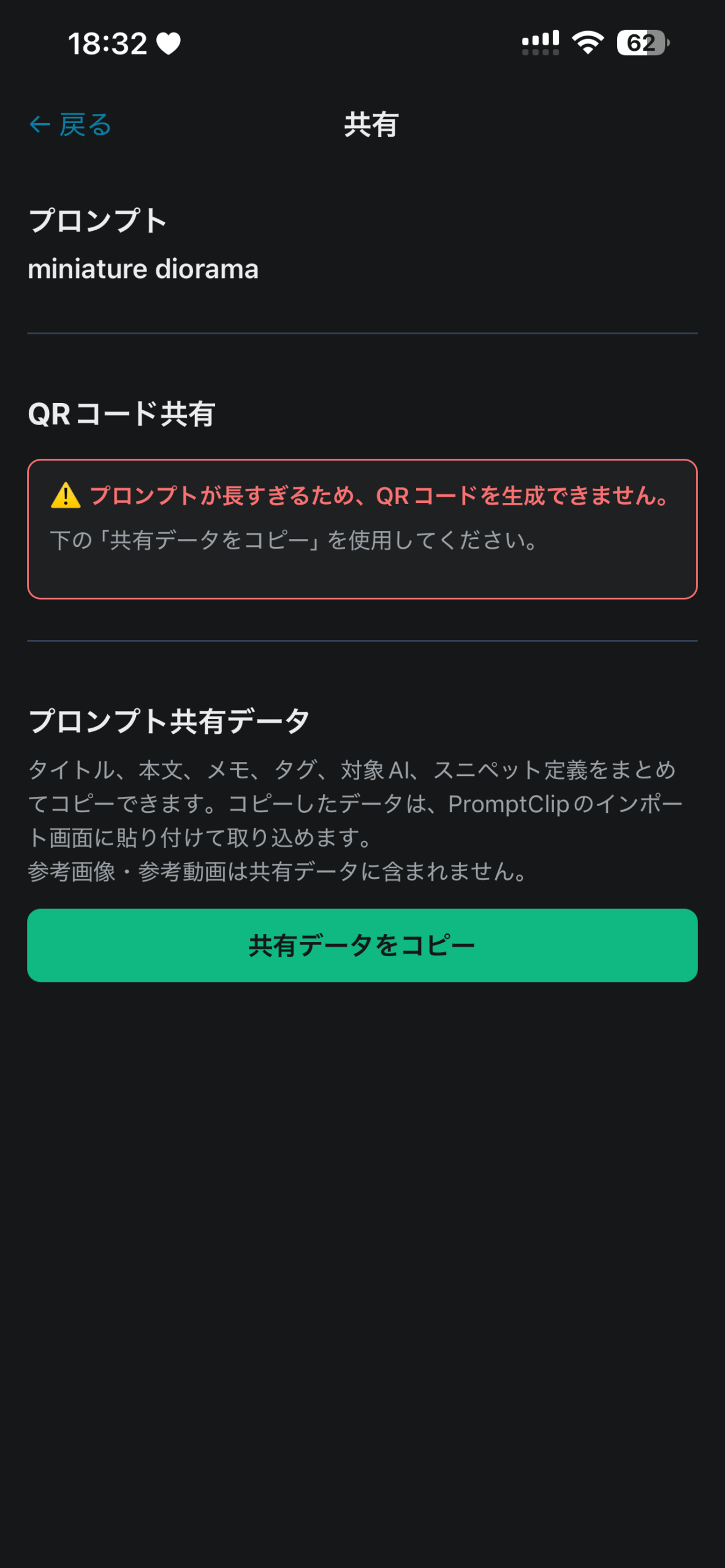
プロンプト共有データにはタイトル、本文、メモ、タグ、対象AI、スニペット定義が含まれます。参考画像・参考動画は含まれません。長文でQRコードを生成できない場合は、共有データをコピーしてインポート画面から取り込めます。
プロンプト一覧では、作成日時の新しい順/古い順、タイトル A→Z/Z→Aで表示順を並べ替えできます。
保存したプロンプトはアプリ内だけでなく、拡張キーボードからも呼び出せます。AIチャット、メモ、SNS、メールなど、他のアプリで入力している途中でも登録済みプロンプトをすばやく使えます。
ログイン不要・課金なしで利用できます。データは端末内に保存され、主要機能はオフラインでも利用できます。
AIプロンプト以外の定型文にも
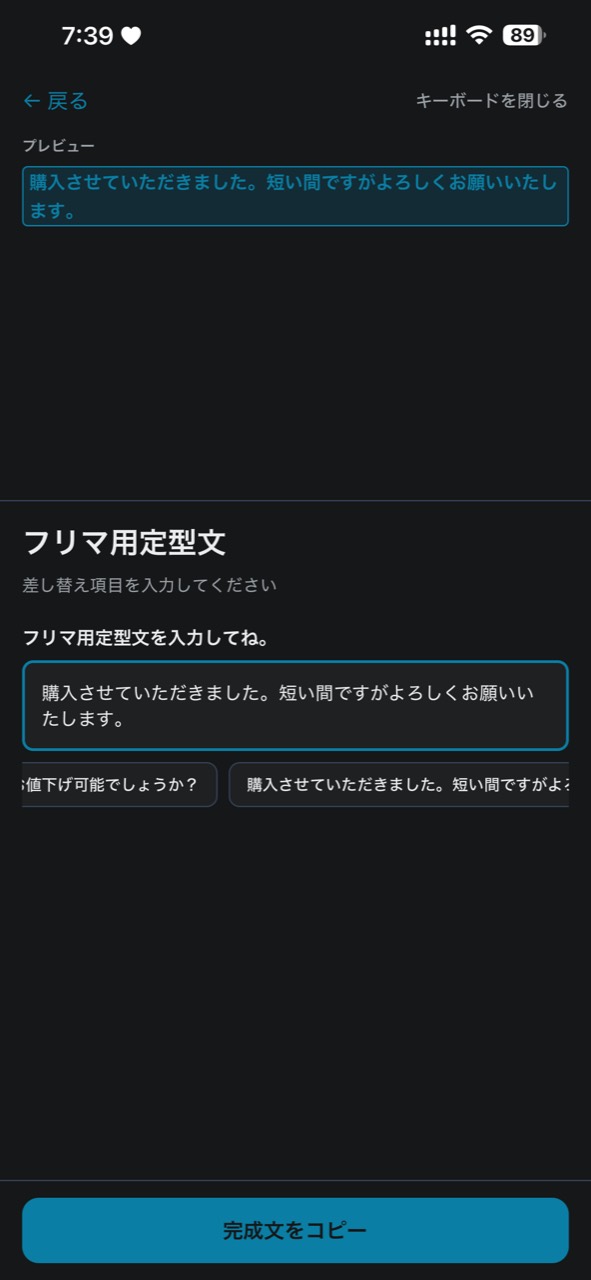
PromptClipは、AIプロンプトだけでなく、メルカリなどのフリマアプリで使う返信テンプレートや、よく使う定型文の管理にも活用できます。候補をタップして完成文を作れるため、値下げ交渉への返信、購入後のお礼、発送連絡などもすばやくコピーできます。
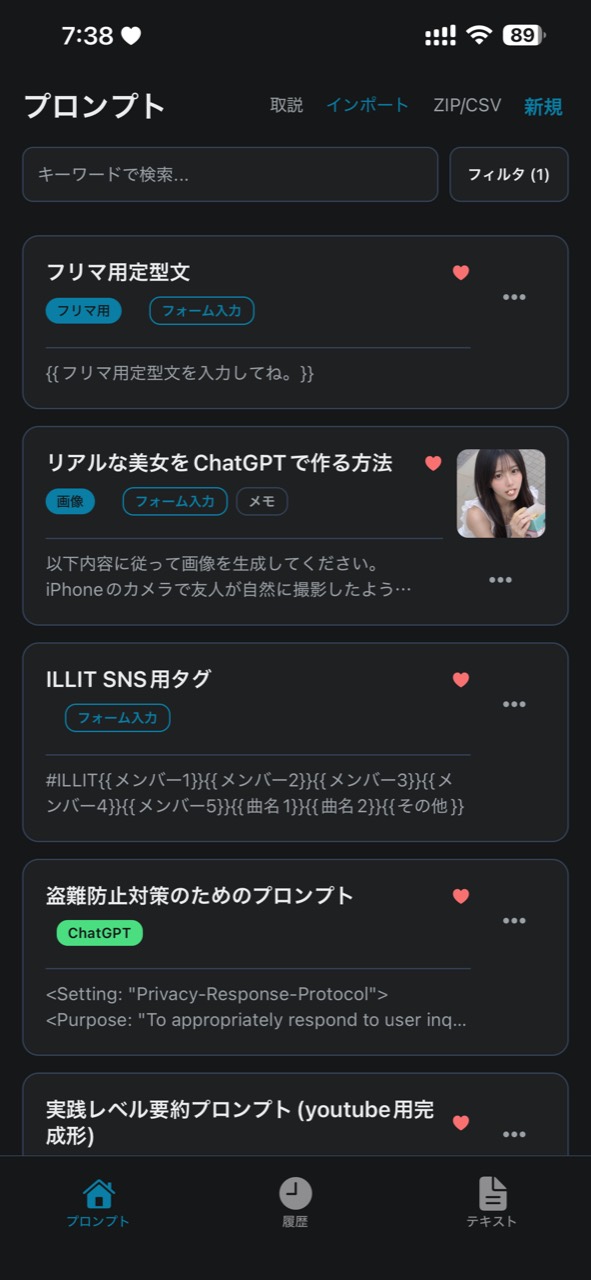
画面(モード)について
PromptClipには主に4つのモードがあります。
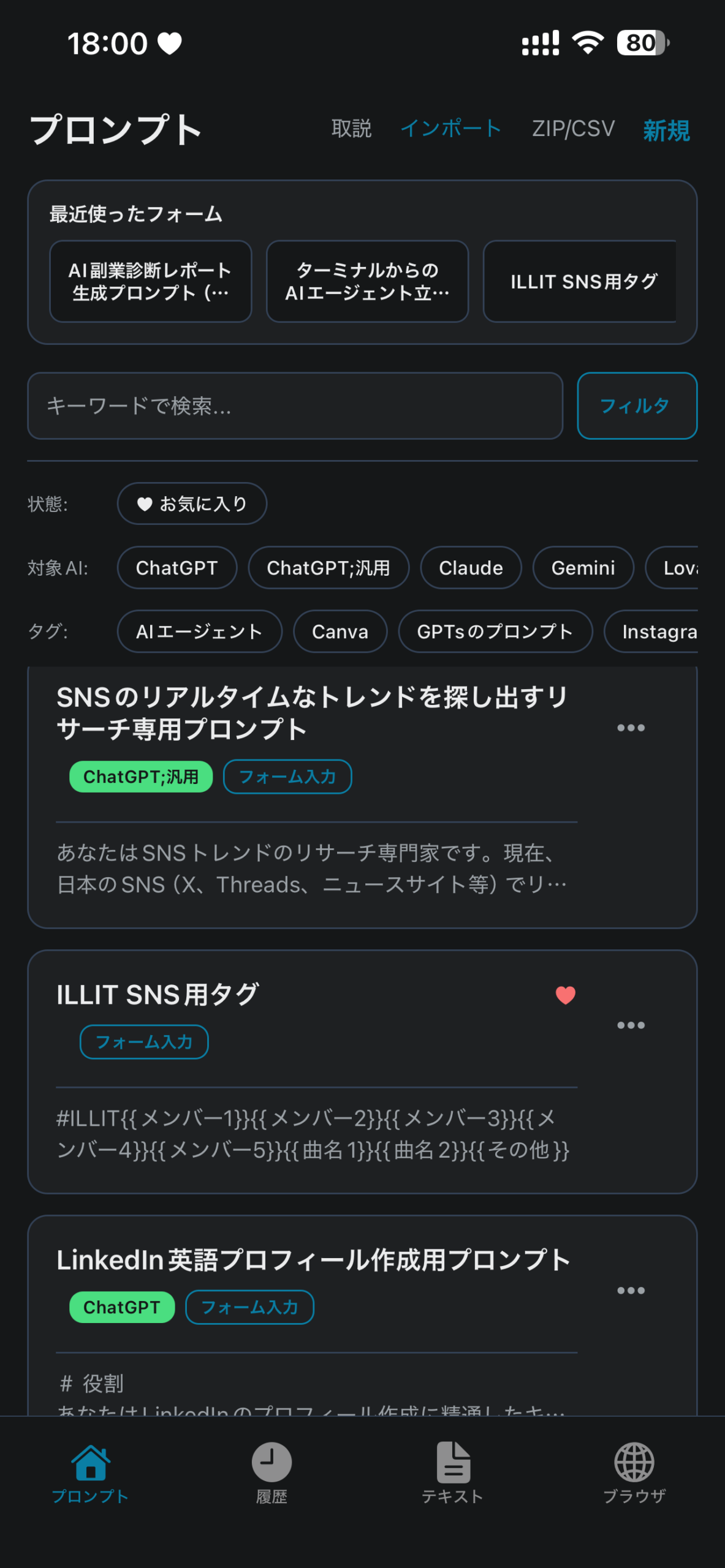
- プロンプトモード:プロンプト、スニペット、参考画像、参考動画、メモ、ZIP/CSVバックアップを管理
- 履歴モード:コピー履歴を最大100件まで保存・再コピー。左スワイプで1件ずつ削除にも対応
- テキストモード:文章の整形、検索/置換、タブ管理、保護テンプレ、文章全体選択、ファイル入出力
- ブラウザモード:複数タブでWebを閲覧し、主要本文と参照元URLをコピー
プロンプトモード
プロンプトの保存・整理
- タイトルと本文を登録
- タグ / 対象AI / お気に入りで整理
- キーワード、タグ、対象AI、お気に入りで検索・絞り込み
- よく使うプロンプトを使用頻度順に表示
- 似たプロンプトを作りたい時に便利な複製に対応
スニペットの使い方({{ }})
プロンプト本文の中で、あとから変更したい部分を {{変更したい文字}} の形式で囲います。
例:
あなたは優秀なマーケターです。{{商品名}}の紹介文を{{ターゲット}}向けに作成してください。
使うときは、スニペット部分だけ入力して完成文をコピーできます。未入力のスニペットはコピー時に出力から削除されます。コピーできる完成文がない場合は、分かりやすいメッセージを表示します。
スニペット候補
よく使う入力内容は候補として登録できます。候補をタップするだけで入力できるため、定型プロンプトをすばやく使えます。
- 1行ごと:短い候補を1行に1つ登録
- —区切り:複数行の長い候補を登録。候補内の改行も保持
- 入れ子スニペット:{{テーマは{{ジャンル}}です}} のように、入力がある時だけ文章のまとまりを出す使い方に対応
長い候補と入れ子項目を見やすく表示
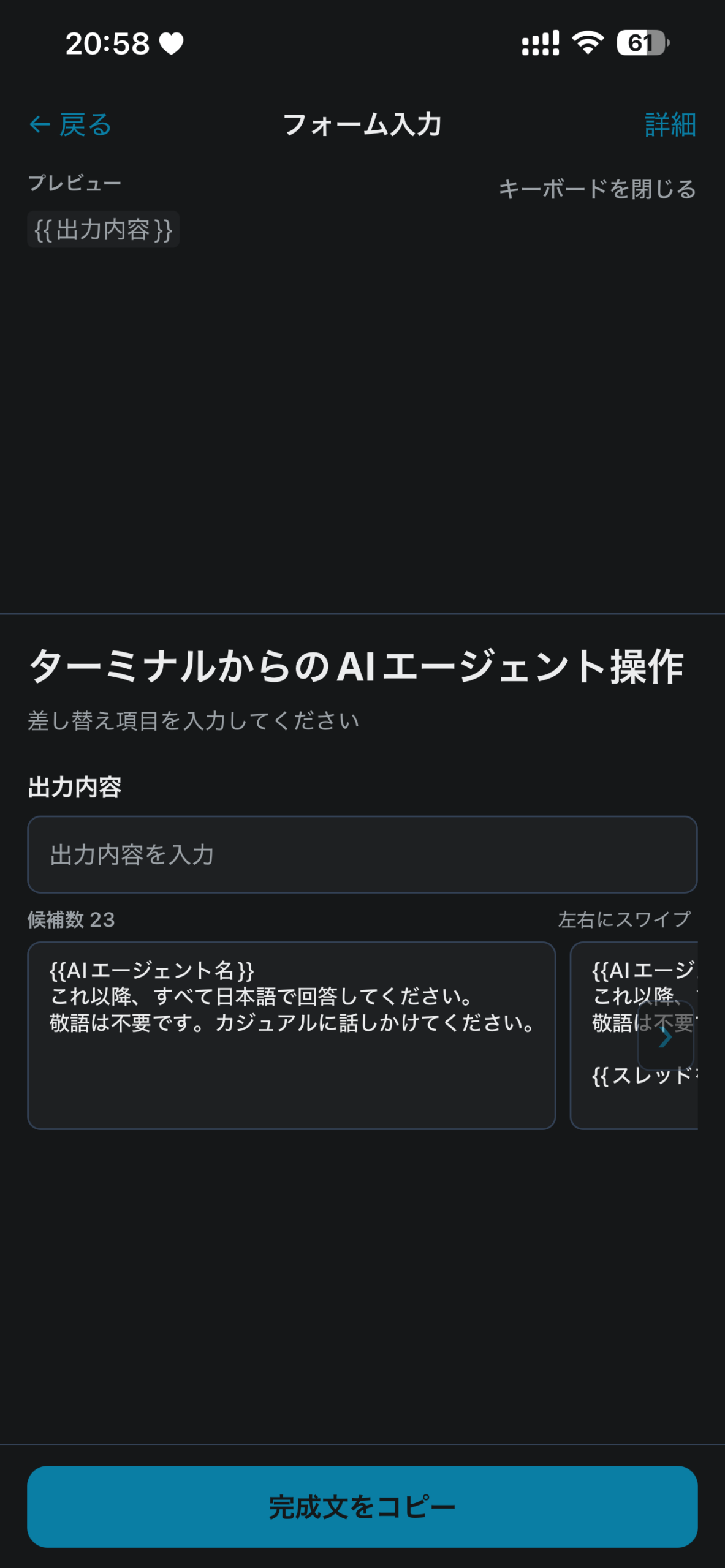
長い文章や複数行のスニペット候補は、内容と改行を保ったまま左右にスワイプして選べます。候補数と操作案内を表示し、続きがある時だけ薄い矢印を表示します。
選んだ候補の中に別のスニペットがある場合は、追加の入力項目を親候補の直下へ階層表示します。複雑なフォームでも、どの候補から追加された入力欄かを把握しやすくなりました。
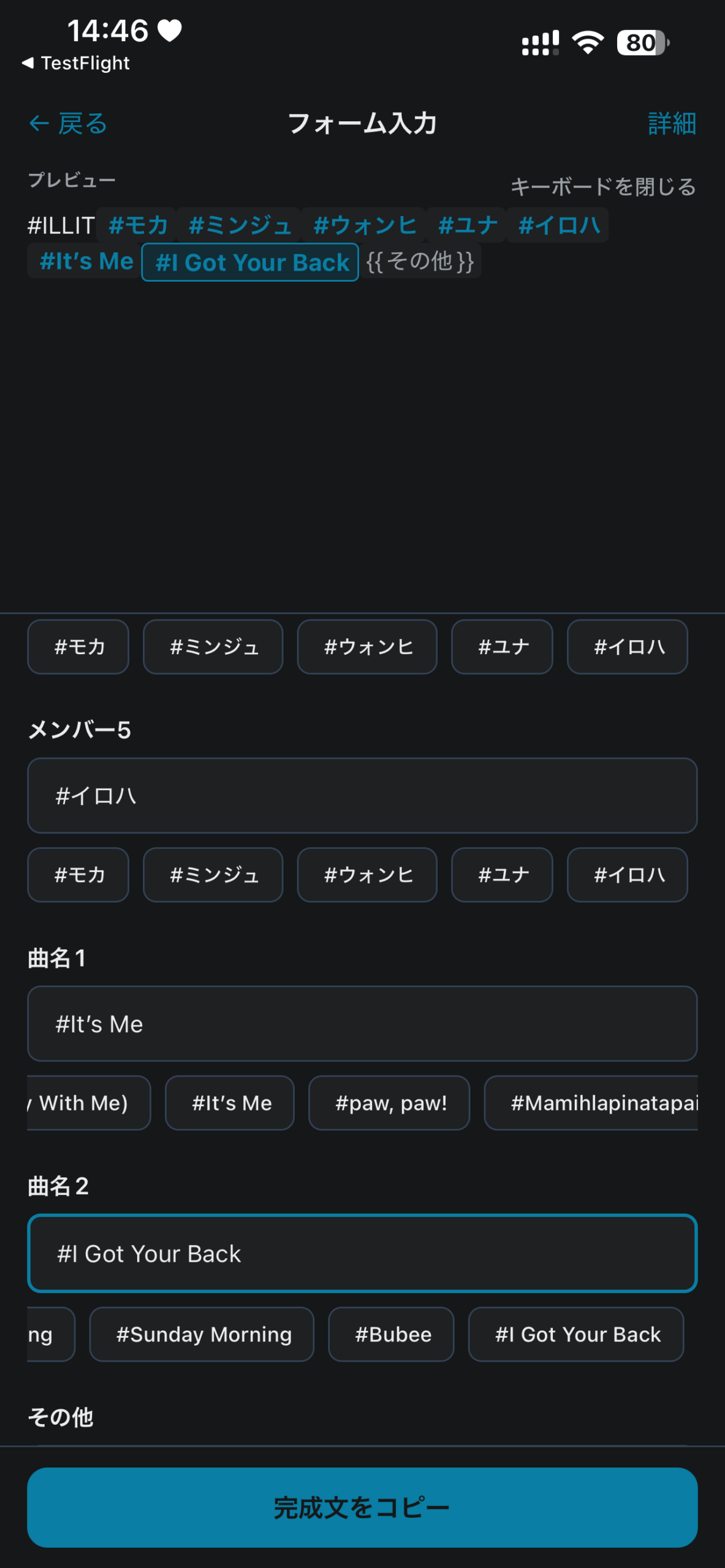
スニペット入力画面
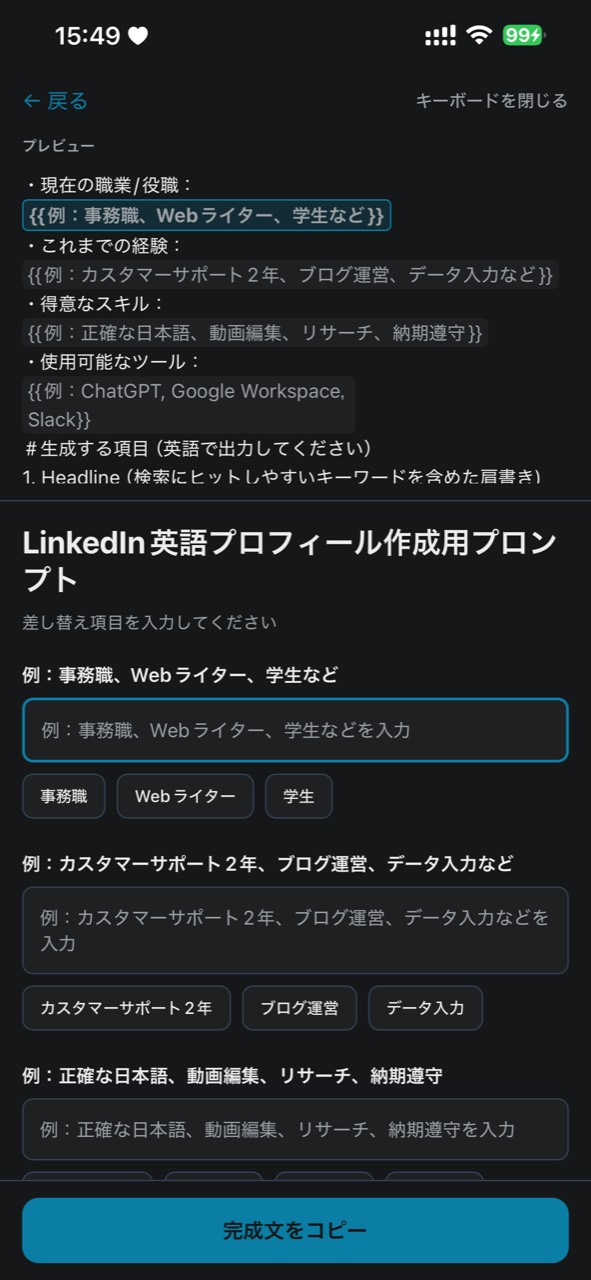
スニペット入力画面では、入力欄を選ぶとプレビュー内の対応する部分が青く強調されます。入力欄を1回タップした時や候補ボタンをタップした時に、該当箇所が見える位置まで自動で移動するため、どこに入力した内容が反映されるか確認しやすくなっています。
- 1回目のタップで入力項目を選択し、プレビュー内の該当箇所を表示
- 同じ入力欄をもう一度タップすると、キーボードを開いて直接入力
- 候補ボタンをタップした時も、入力結果が反映される位置へ自動移動
- キーボード表示中でも「完成文をコピー」を押しやすいように調整
参考画像・参考動画とメモ
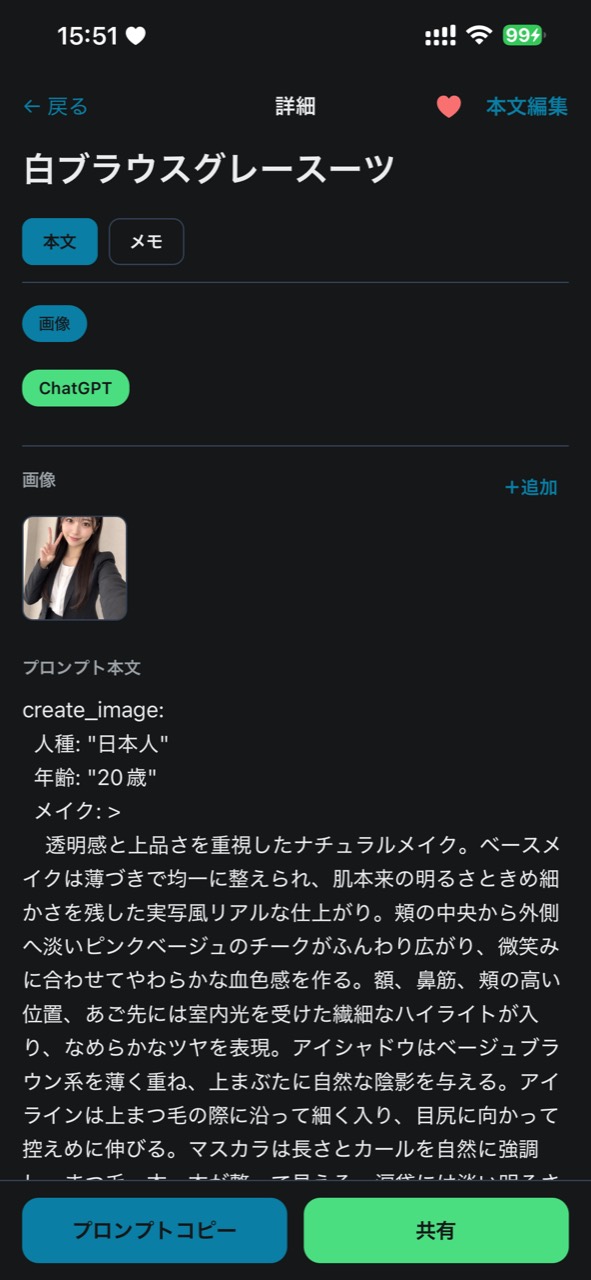
プロンプトごとに参考画像・参考動画とメモを保存できます。画像生成用プロンプトの参考例、使い方の注意、作成時の補足などをプロンプトと一緒に管理できます。
- 参考画像は最大10枚まで保存
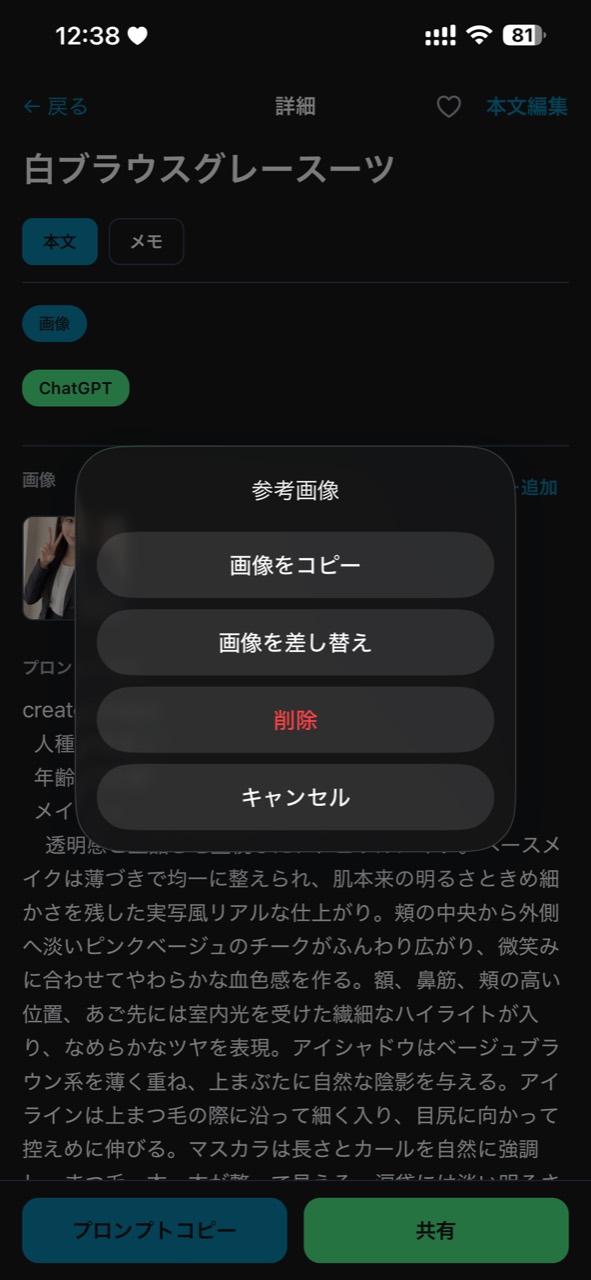
- 画像の追加、差し替え、削除、コピーに対応
- サムネイルタップで全画面表示、左右矢印で画像移動
- 一覧画面でサムネイルやメモの有無を確認
- メモ本文も検索対象
詳細画面
詳細画面では、本文とメモをタブで切り替えて確認できます。本文タブでは参考画像・参考動画とプロンプト本文を確認し、メモタブではプロンプトごとの補足を編集できます。
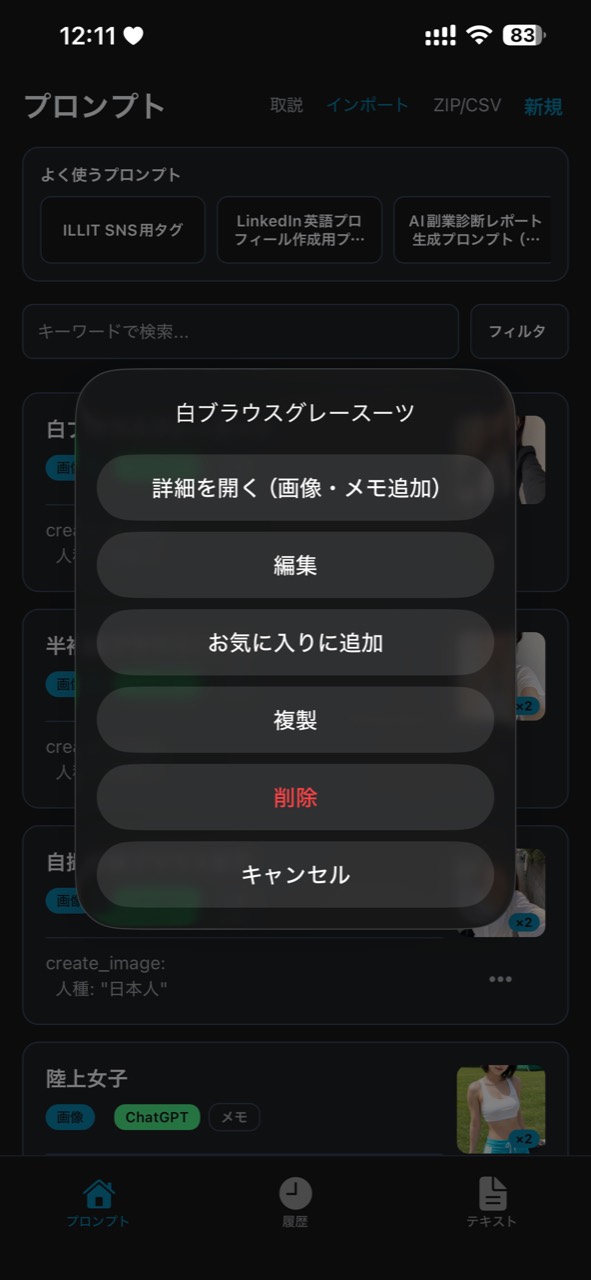
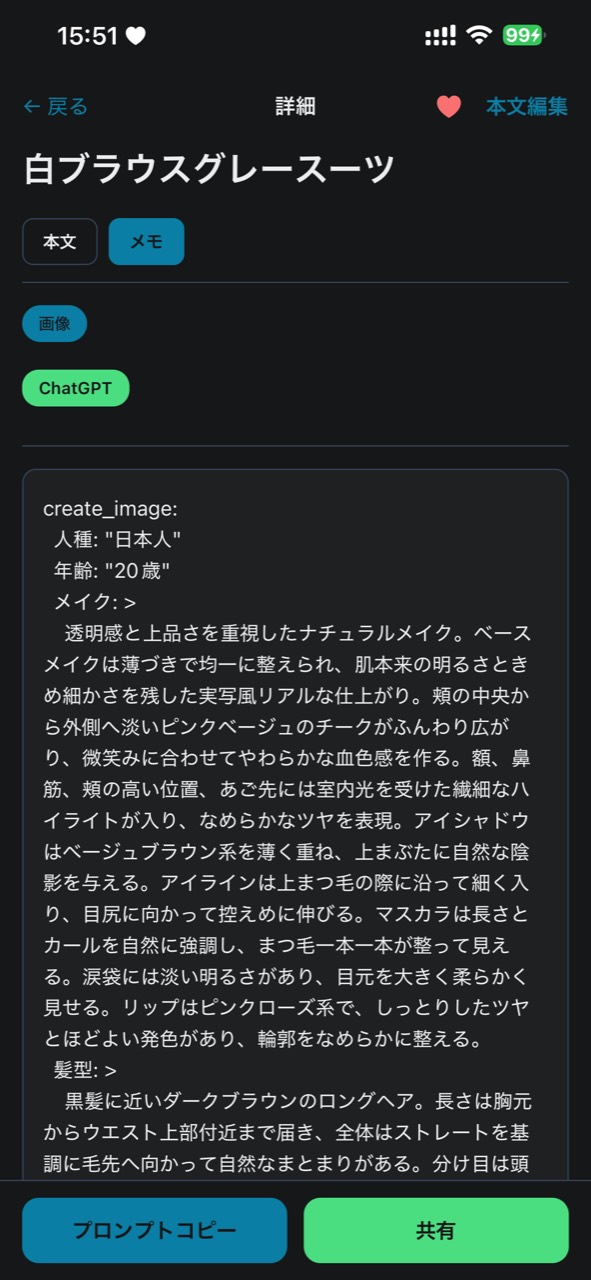
- プロンプトコピー
- 共有
- 本文編集
- メモの自動保存
- メモ内のURLはブラウザモードの新しいタブで表示。URL以外の余白タップで編集
ZIP/CSVバックアップ(インポート / エクスポート)
プロンプトモード上部の 「ZIP/CSV」 から、CSVファイルや画像込みZIPバックアップを作成できます。CSVはテキスト情報の移行に、ZIPバックアップは参考画像を含めた保存・復元に使えます。
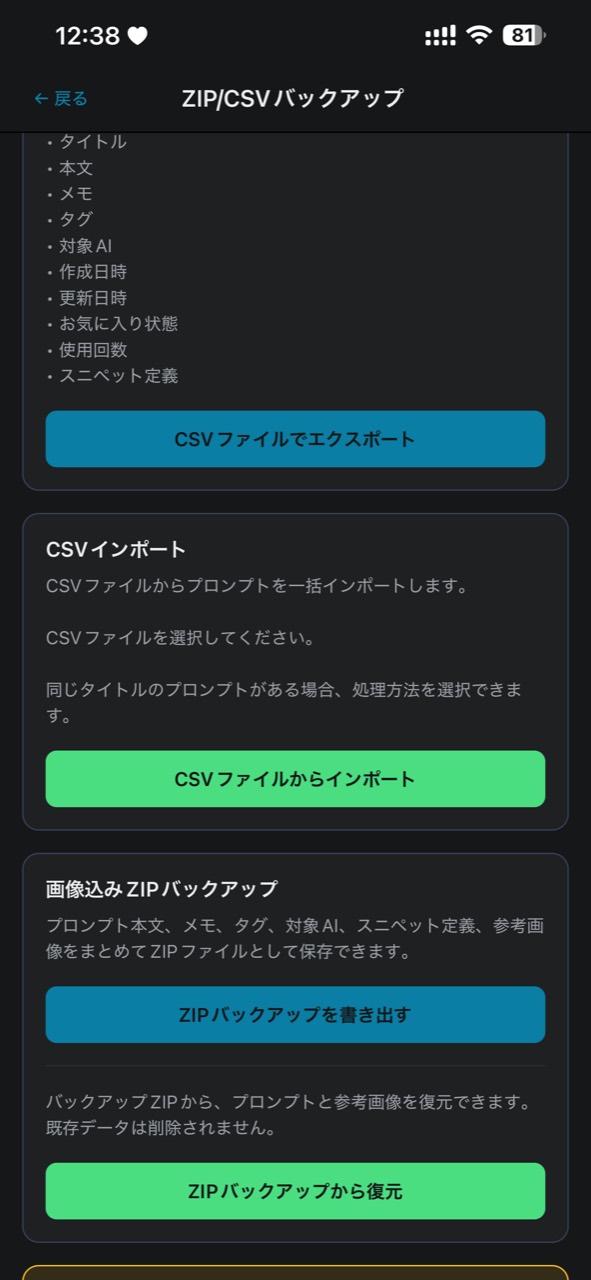
- タイトル・本文だけでもインポート可能
- タグ、対象AI、メモ、スニペット定義にも対応
- 同じタイトルがある場合は処理方法を選択可能
- CSVエクスポートでテキスト情報のバックアップや移行に対応
- 画像込みZIPバックアップで参考画像を含めた保存・復元に対応
- ZIPバックアップには、プロンプト本文、メモ、タグ、対象AI、スニペット定義、参考画像を含められます。参考動画は現在CSV・ZIPの対象外です
注意:参考画像の画像ファイル本体はCSVには含まれません。参考画像も含めて保存したい場合は、画像込みZIPバックアップを使ってください。CSVにはプロンプト本文、メモ、タグ、対象AI、スニペット定義などのテキスト情報が出力されます。
拡張キーボード
保存したプロンプトを、他のアプリの入力画面から直接呼び出せます。AIチャット、メモ、SNS、メールなどで入力中に、PromptClipのプロンプトをすばやく使えます。
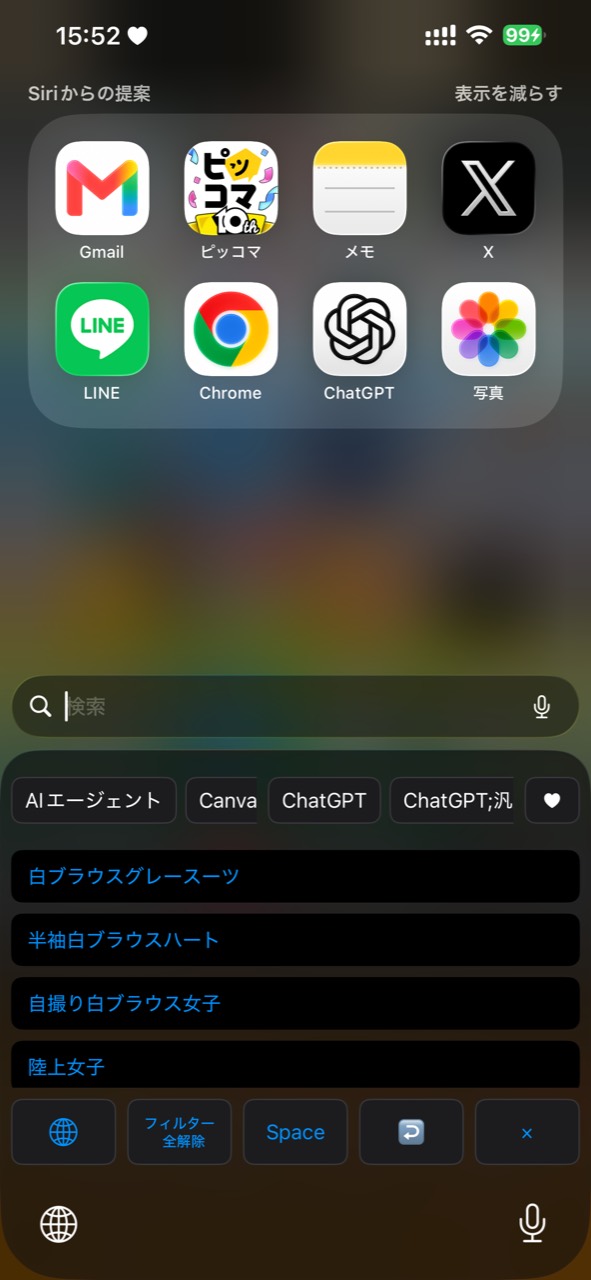
- 保存済みプロンプトの呼び出し
- スニペット入力と候補タップ入力
- 差し替え後のプレビュー
- お気に入り、対象AI、タグで絞り込み
- Space、改行、削除キーを搭載
設定は、iPhoneの「設定」→「一般」→「キーボード」→「キーボード」→「新しいキーボードを追加」から PromptClip を追加してください。
テキストモード
AIの回答やメモ文章を編集・整形するためのモードです。長文の確認や置換作業に加え、残しておきたい定型部分を保護テンプレとして管理できます。
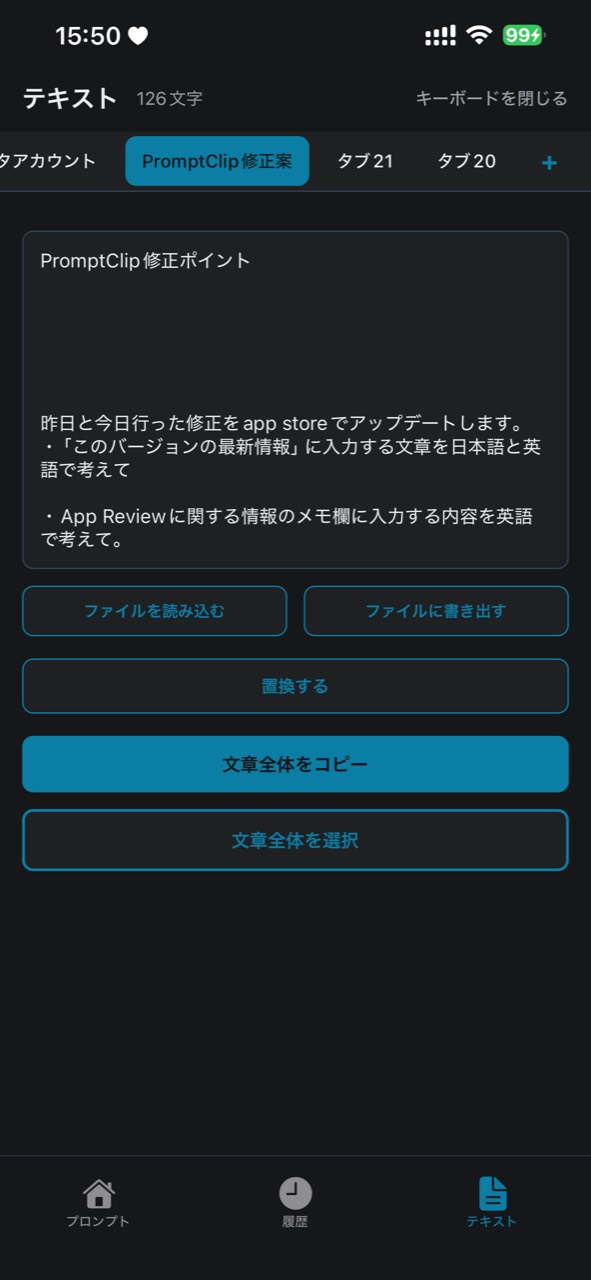
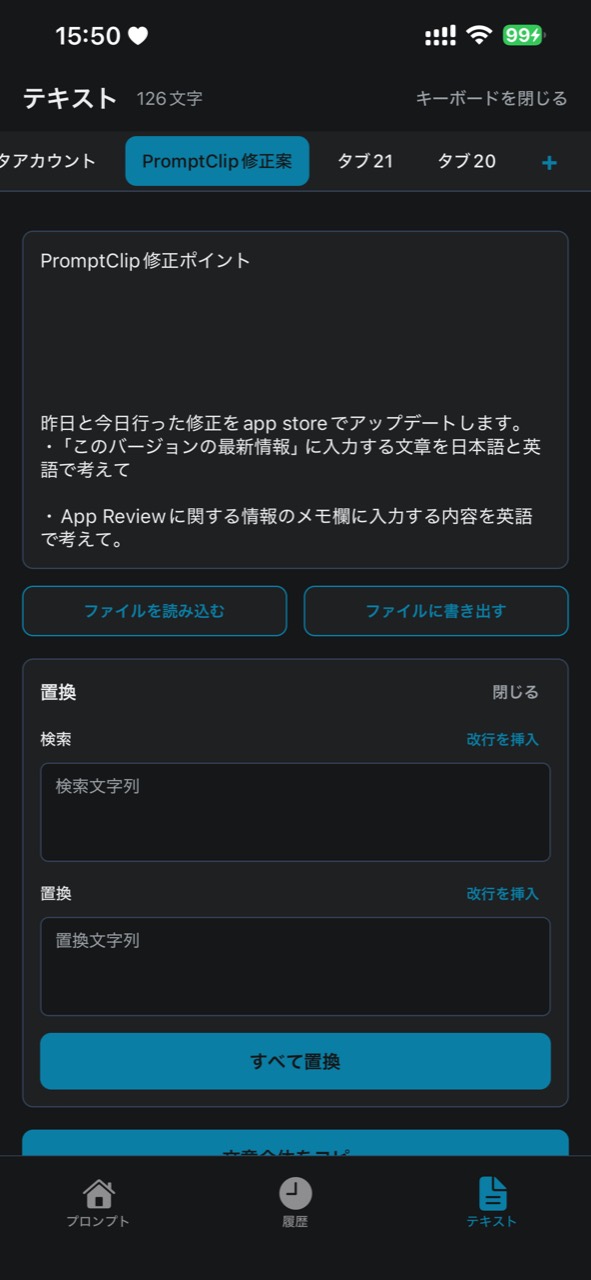
- 最大100タブまで管理
- タブ名変更、タブ削除、左右移動
- 選択範囲を保護テンプレとして登録し、定型部分を残したまま本文を整理
- 本文・タブ名・保護テンプレをまとめてタブ複製
- 検索 / 置換
- 改行・半角スペース・全角スペースを見える表示で確認しながら検索 / 置換
- 置換エリアの折りたたみ
- テキストファイルの読み込み / 書き出し
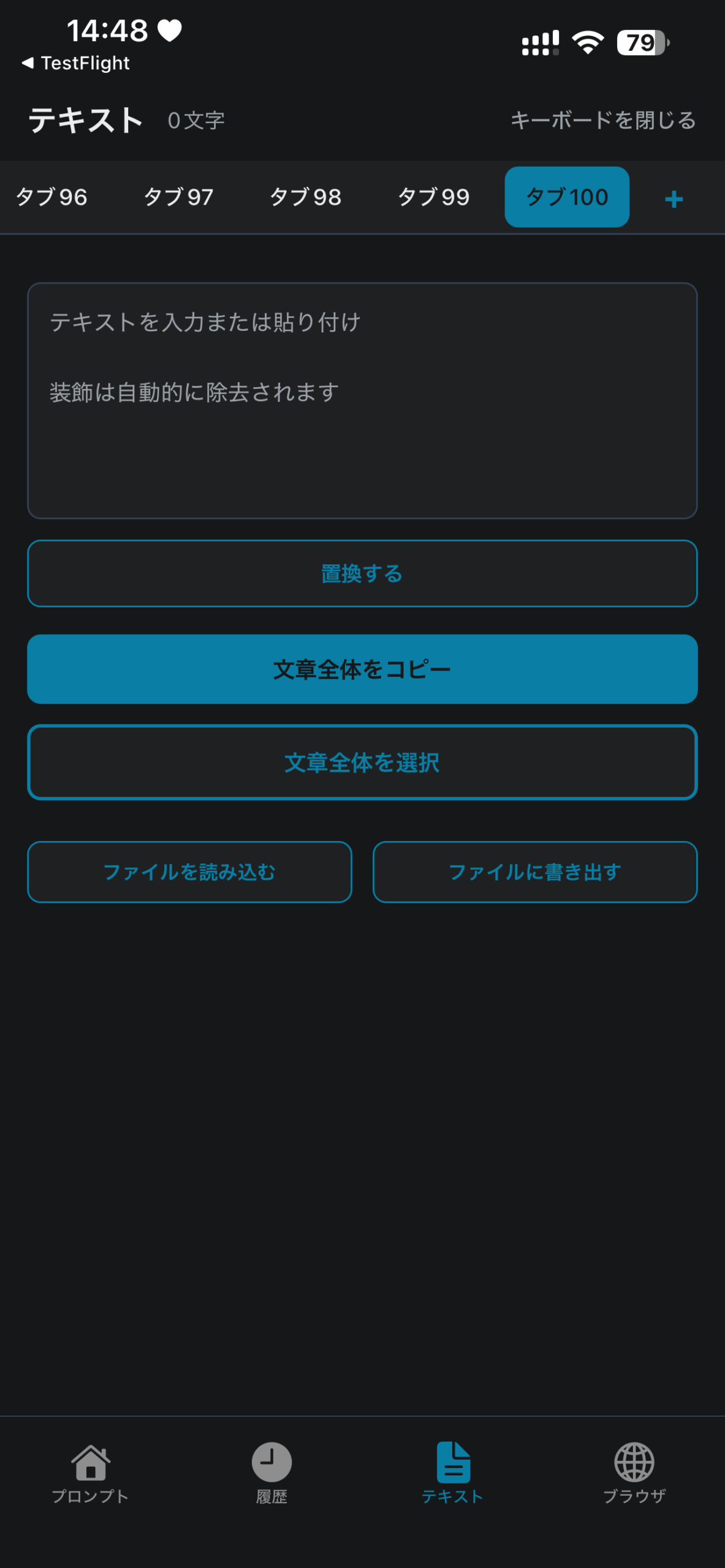
- 全文コピー、全選択削除、文字数表示
- タブごとのスクロール位置保持
- 折りたたみ式のUndo / Redo操作で、タブごとに直前の編集を最大3回まで元に戻したり、やり直したりできます
- タブ長押しメニューから、選択中タブの左または右に新規タブを作成
NEW:参考動画をプロンプトと一緒に管理
プロンプトごとに参考動画を最大3本まで保存できるようになりました。動画生成用プロンプトの完成例や動きの参考を、本文・参考画像・メモとまとめて確認できます。
- 参考動画は最大3本、1本あたり200MBまで
- サムネイルと再生時間を表示
- タップで全画面再生
- 長押しで再生・共有・差し替え・削除
- プロンプト複製時は参考動画も複製
- プロンプト削除時は保存した動画ファイルも削除
バックアップ上の注意:参考動画は現在、CSV・画像込みZIPバックアップの対象外です。動画の原本は写真アプリやファイルにも保管してください。
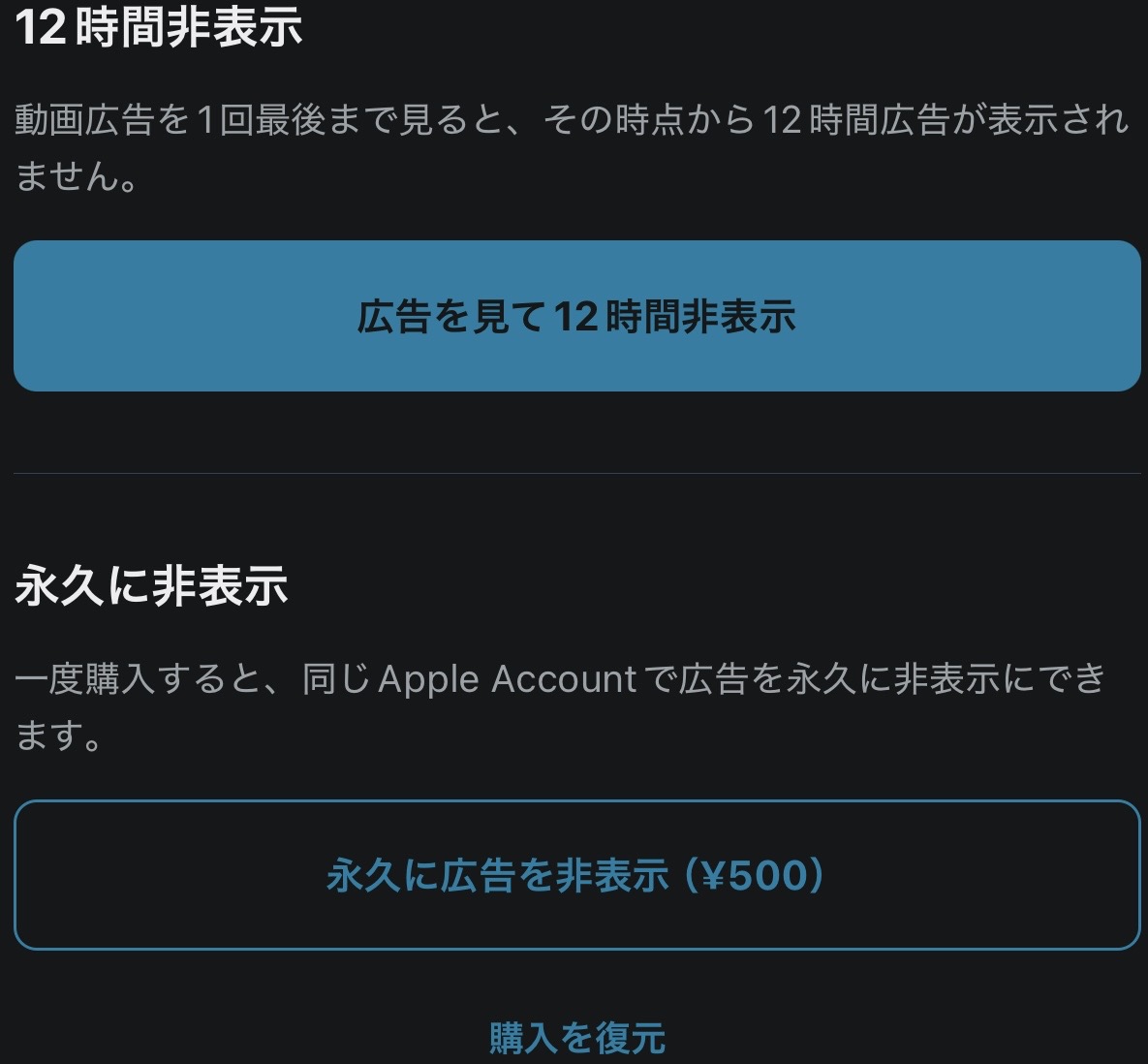
NEW:広告表示と非表示設定
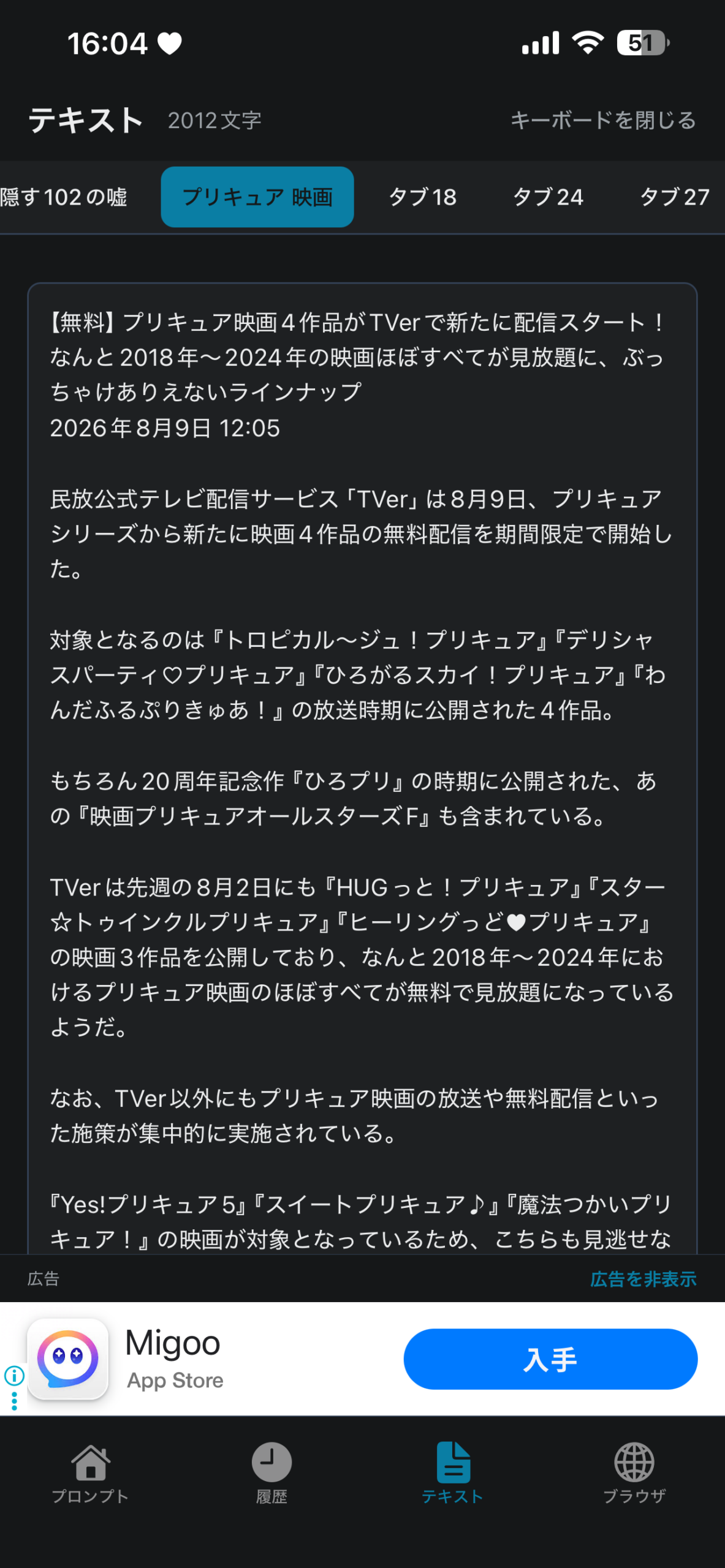
PromptClipでは、プロンプト一覧、履歴、ブラウザ、キーボードを閉じたテキスト画面にバナー広告が表示されます。広告欄の「広告を非表示」から、次の方法を選べます。
- 12時間非表示:動画広告を最後まで1回見ると、その時点から12時間広告を表示しません
- 永久に非表示:買い切り購入で、同じApple Accountから継続して広告を非表示にできます
- 購入を復元:機種変更や再インストール後に購入状態を復元できます
NEW:調べて、コピーして、すぐ整える「ブラウザモード」
PromptClipに、4つ目の主要モードとして「ブラウザモード」が加わりました。Googleから情報を探し、複数のWebページをタブで見比べ、主要な本文と参照元URLをまとめてコピーできます。
ブラウザとテキストモードを切り替えても閲覧中のページは保持されるため、Webで情報を確認しながら文章を整理・編集できます。アプリを終了した後も、開いていたページ、タブ、選択中のタブを復元できます。
- 最大5タブで複数サイトを見比べる
- リンクをこのタブ/新しいタブで開く、URLをコピー
- Webページの主要本文と参照元URLをまとめてコピー
- テキストモードや詳細メモのURLからブラウザモードへ移動
- モード切り替えやアプリ再起動後もページとタブを保持
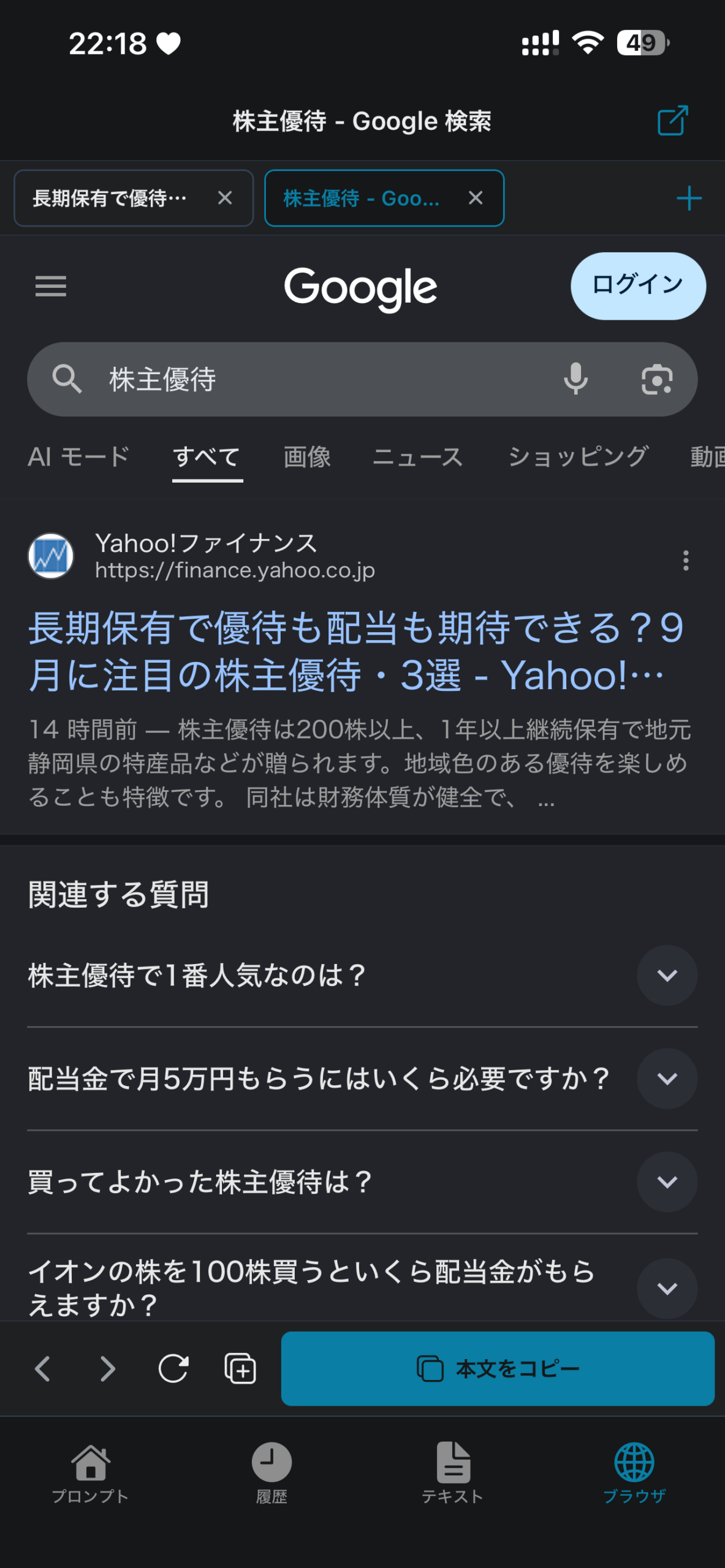
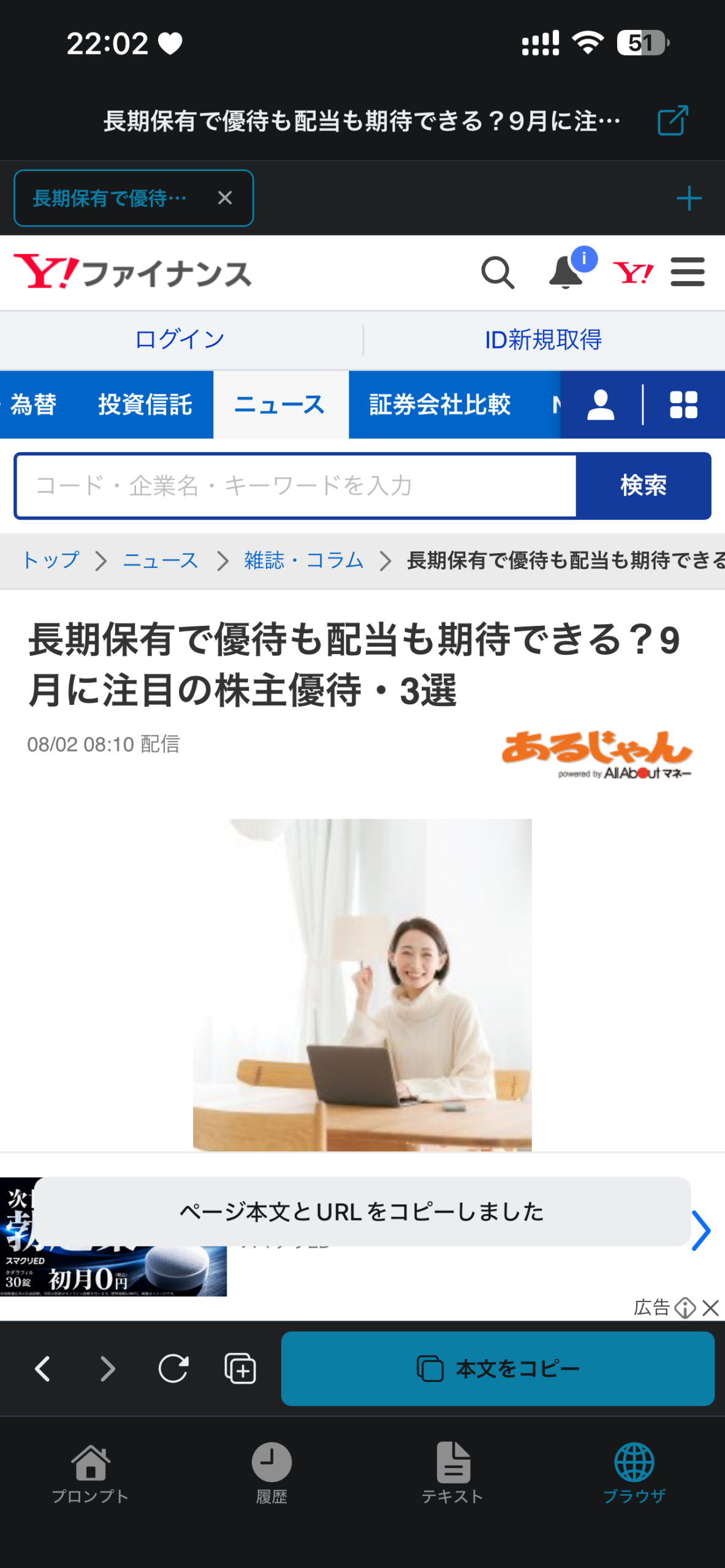
本文抽出は「本文をコピー」を押した時だけ実行します。URLやタイトルの保存処理も必要な時だけ行うよう改善しています。読み込みが長時間続いた場合は停止し、再読み込みできます。
広告、ナビゲーション、ヘッダーなど本文以外の要素は可能な範囲で除外します。サイトの構造やログイン状態によっては、本文を取得できない場合があります。詳しい操作方法はPromptClip 取扱説明書をご覧ください。
NEW:Webページの画像をカメラロールへ保存
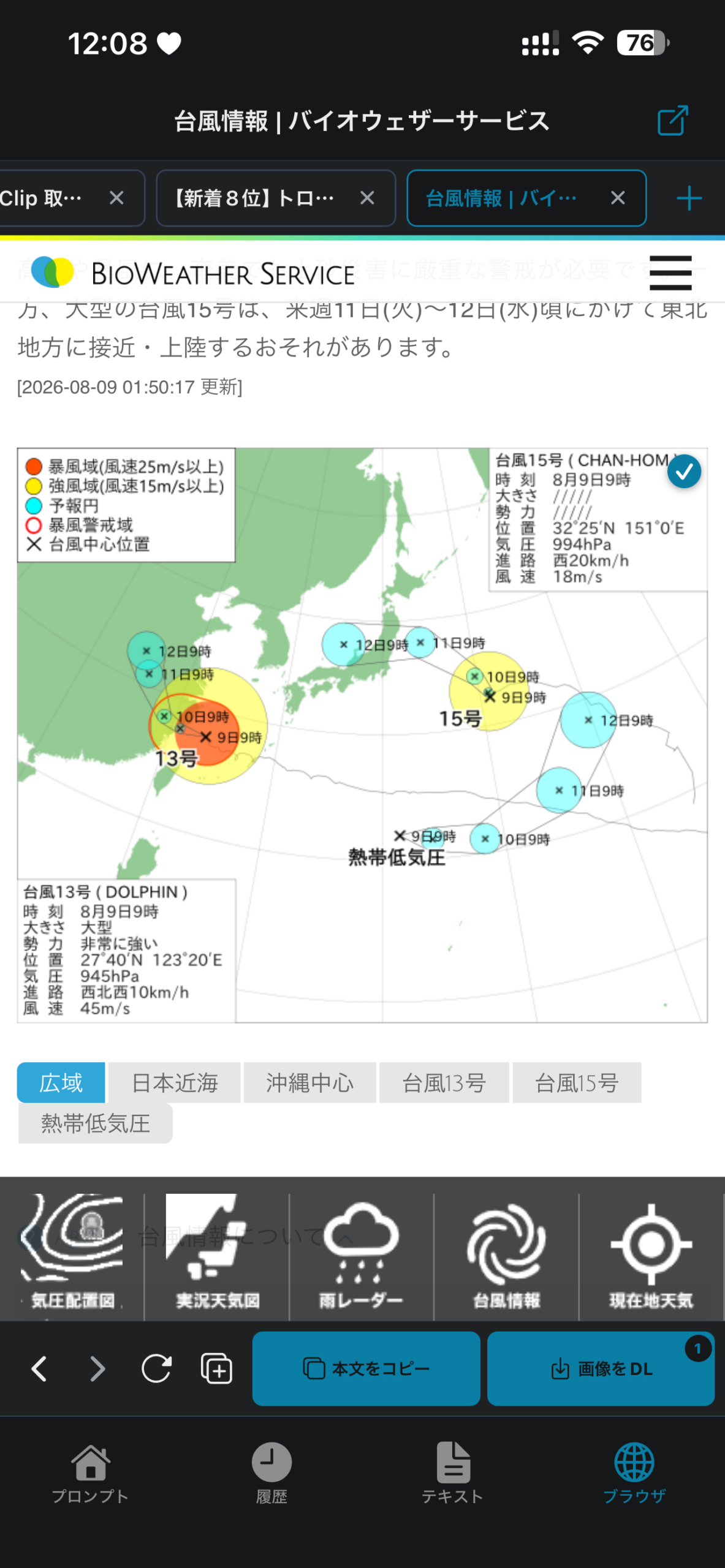
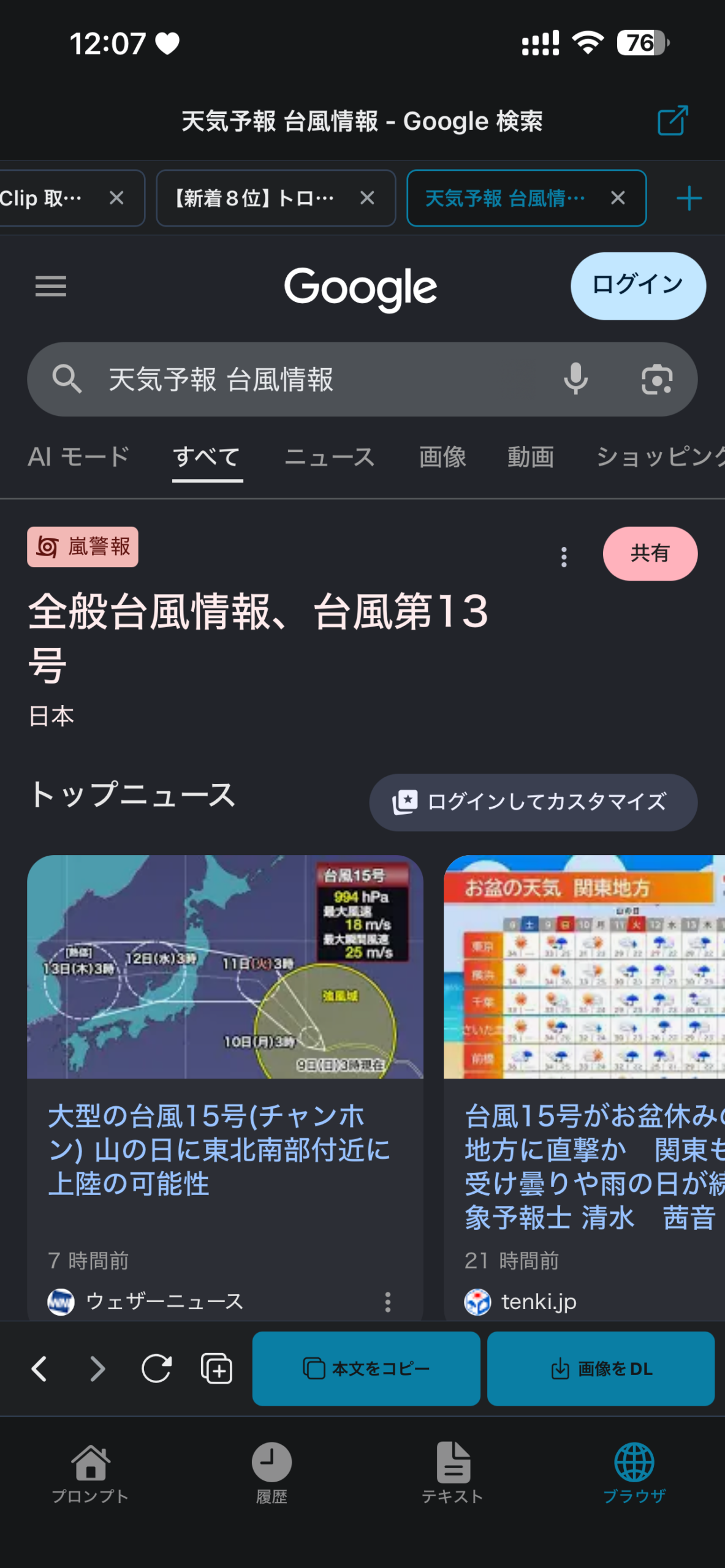
ブラウザモードが画像保存に対応しました。Webページ上の画像をまとめて保存することも、必要な画像だけを選んで保存することもできます。
- 全画像保存:未選択で「画像をDL」をタップ。一度に最大50枚ずつ保存
- 選択保存:画像を長押ししてチェックし、選んだ画像だけを保存
- 50枚を超えるページは、再度実行すると続きの画像を保存
- JPEG、PNG、GIF、WebP、AVIF、SVGに対応
最近使ったフォームと入力導線を改善
- 一覧上部に「最近使ったフォーム」を最新順で表示
- フォーム入力画面から詳細を開き、入力途中の内容とスクロール位置を保持して戻れる
- テキストモードのURLはブラウザモードの新規タブで開く
- テキストモードの長文編集と改行時の表示を安定化
履歴モード
コピーした内容を最大100件まで記録します。プロンプトモードでコピーした文章だけでなく、テキストモードでコピーした文章や、詳細画面でコピーした参考画像も履歴から再利用できます。
- プロンプト、テキスト、参考画像のコピー履歴を確認
- 文章や画像をワンタップで再コピー
- 再コピーした履歴は自動的に一覧の先頭へ移動
- 画像履歴はサムネイル付きで確認
- 履歴クリア時の確認表示
- 履歴を左スワイプして1件ずつ削除
履歴から再コピーした項目は自動的に一覧の先頭へ移動するため、最近使った文章や画像をすぐに見つけられます。
よくある質問(FAQ)
- Qデータはどこに保存されますか?
- A
データは端末内に保存されます。ログイン不要で利用できます。
- Qオフラインでも使えますか?
- A
はい。保存済みデータの確認、プロンプトコピー、テキスト編集など主要機能はオフラインでも利用できます。
- QPCで作ったCSVもインポートできますか?
- A
はい。PromptClipが出力したCSVだけでなく、PCで作成したCSVも取り込めます。最低限「タイトル」「本文」があればインポートできます。タグ、対象AI、メモ、スニペット定義がある場合も取り込めます。
- QCSV出力で参考画像も出力できますか?
- A
いいえ。CSVに出力されるのは、プロンプト本文、メモ、タグ、対象AI、スニペット定義などのテキスト情報です。参考画像の画像ファイル本体はCSVには含まれません。
- Q参考画像もまとめてバックアップできますか?
- A
はい。画像込みZIPバックアップを使うと、プロンプト本文、メモ、タグ、対象AI、スニペット定義に加えて、参考画像もまとめて保存・復元できます。
- Q他のアプリに移行できますか?
- A
はい。CSVで一括エクスポートできるため、テキスト情報のバックアップや他アプリへの移行に活用できます。参考画像も含めてPromptClip用に保存・復元したい場合は、画像込みZIPバックアップを使ってください。
お問い合わせ
不具合報告・ご質問・ご要望は以下までご連絡ください。
メール:megtans.jp@gmail.com
連絡時にあると助かる情報:
- iPhone機種 / iOSバージョン
- アプリバージョン
- 発生した操作手順
- エラー表示(あれば)
プライバシーポリシー
プライバシーポリシーURL:https://megtans.jp/privacy-policy/