


iOSアプリ「PromptClip」の詳細

PromptClip

PromptClip サポート / 使い方
概要
PromptClipは、プロンプトの管理・再利用(スニペット)・履歴・テキスト整形・CSV入出力を1つにまとめたアプリです。
ログイン不要・課金なしで、データは端末内に保存されます。オフラインでも主要機能を利用できます。
画面(モード)について
PromptClipには主に3つのモードがあります。
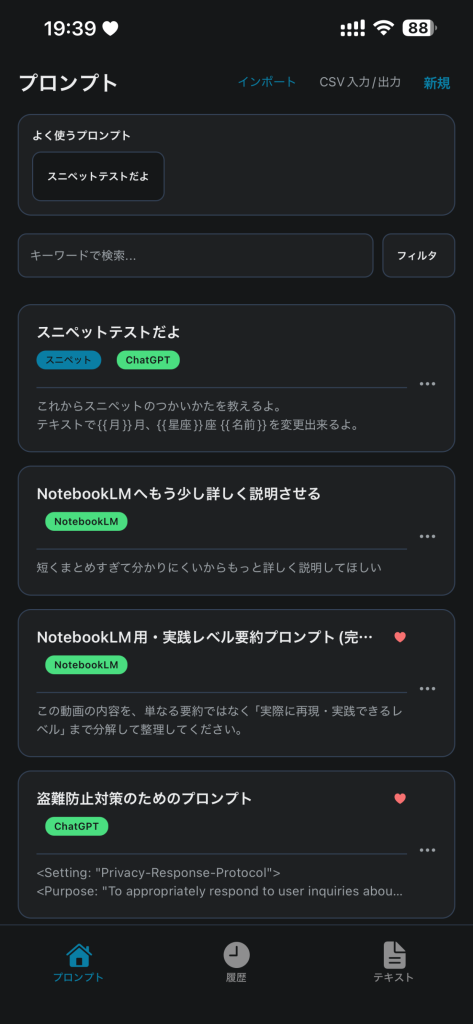
- プロンプトモード:プロンプトを保存・検索・コピー・CSV入出力
- テキストモード:文章の整形、検索/置換、タブ管理、ファイル入出力
- 履歴モード:コピーしたプロンプト履歴を100件まで保存・再コピー
プロンプトモード
新規作成
- プロンプトモード画面右上の 「新規」 をタップ
- タイトルと本文を入力
- 必要に応じて 対象AI / タグ / お気に入り を設定
- 保存
スニペットの使い方({{ }})
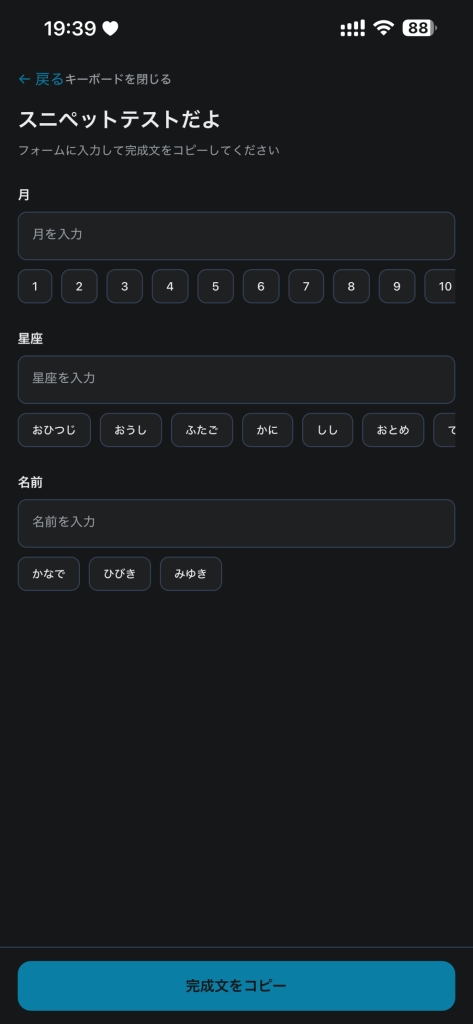
プロンプト本文の中で、あとから変更したい部分を {{変更したい文字}} の形式で囲います。
例:
あなたは優秀なマーケターです。{{商品名}}の紹介文を{{ターゲット}}向けに作成してください。
使うときは、スニペットの部分だけ入力してコピーできます。
スニペット候補(1行に1つ)
新規作成/編集時の 「候補(1行に1つ、任意)」 欄に、候補を改行区切りで入力できます。
最大22行まで登録でき、スニペット入力時に候補をタップ選択できます。
検索とフィルタ(絞り込み)
画面上部の検索バーで キーワード検索 ができます。
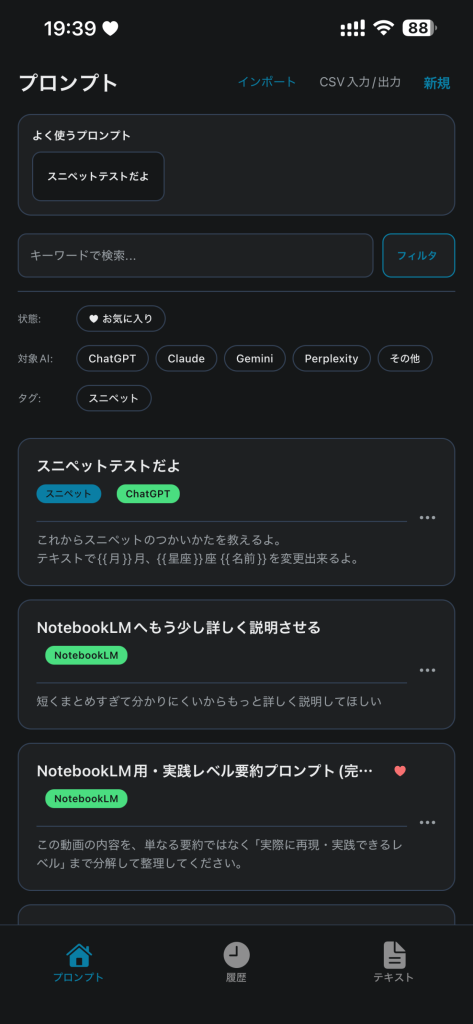
検索バー横の 「フィルタ」 をタップすると、以下を組み合わせて絞り込めます。
- お気に入り
- 対象AI
- タグ
よく使うプロンプト
直近100件の利用履歴をもとに、よく使われている順で表示します。
定番プロンプトへすぐアクセスできます。
CSV入力/出力(インポート / エクスポート)
プロンプトモード右上の 「CSV入力/出力」 をタップします。
CSVインポート
- 「CSV入力/出力」 → インポート → CSVファイルを選択してください。
- 最低限「タイトル」「本文」だけで取り込み可能です。
- 追加で「タグ」「対象AI」「候補」列にも対応しています(列がある場合は取り込みます)。
同じタイトルがある場合
インポート時に、同名タイトルのプロンプトが既に存在する場合は、処理方法を選択できます(上書き/スキップ等)。
CSVエクスポート
- 「CSV入力/出力」 → エクスポート
- プロンプトをCSVで一括出力できます(バックアップや他アプリ移行に便利)
- 候補列も出力されるため、移行時に情報が欠けにくい設計です。
削除(確認あり)
プロンプトを削除する際は確認画面が表示されます。誤操作を防ぐためです。
テキストモード
タブ管理(最大10タブ)
テキストモードは 最大10タブ まで表示できます。
用途別に文章を分けて管理したいときに便利です。
タブ名変更 / 並べ替え
- タブを 長押し → タブ名変更
- タブを 長押し → 左右に並べ替え
タブ削除(確認あり)
タブを削除する際は確認画面が表示されます。
検索 / 置換
- テキストモード内で 検索 / 置換 ができます。
繰り返し出る表現の整形や、表記統一に便利です。
テキストファイルの読み込み / 書き出し
- テキストファイルを読み込んで編集
- 編集結果を書き出して保存
PCとの連携や保管に使えます。
全文コピー / 全選択で一括削除
- 全文ワンクリックコピー ができます
- 全選択ボタン で文章全体を選択し、一気に削除できます
履歴モード
コピー履歴(最大100件)
コピーしたプロンプトを最大100件まで記録します。
ワンクリック再コピー
履歴のアイテムをタップして、すぐ再コピーできます。
履歴クリア(確認あり)
履歴をクリアする際は確認画面が表示されます。
よくある質問(FAQ)
- Qデータはどこに保存されますか?
- A
データは端末内に保存されます。ログイン不要で利用できます。
- Qオフラインでも使えますか?
- A
オフラインでもほとんどの機能を利用できます。
- QPCで作ったCSVもインポートできますか?
- A
はい。PromptClipが出力したCSVだけでなく、PCで作成したCSVも取り込めます。
(タイトル・本文だけでもOK。タグ・対象AI・候補列がある場合は取り込みます)
- Q他のアプリに移行できますか?
- A
はい。CSVで一括エクスポートできるため、バックアップや移行がしやすい設計です。
お問い合わせ
不具合報告・ご質問・ご要望は以下までご連絡ください。
メール:megtans.jp@gmail.com
連絡時にあると助かる情報:
- iPhone機種 / iOSバージョン
- アプリバージョン
- 発生した操作手順
- エラー表示(あれば)
プライバシーポリシー
プライバシーポリシーURL:https://megtans.jp/privacy-policy/