

PromptClip 取扱説明書
最終更新: 2026-09-02
1. PromptClipとは
PromptClipは、AIで使うプロンプトを保存、整理、再利用するためのアプリです。
よく使うプロンプトを登録しておくことで、必要な時にすぐ検索してコピーできます。スニペット機能を使うと、毎回変わる部分だけを入力して、同じプロンプトを効率よく使い回せます。
また、プロンプトごとに参考画像・参考動画・メモを保存できます。画像生成用プロンプトの参考例、使い方の注意、作成時の補足などを一緒に管理できます。
2. 主な画面
PromptClipには4つの主要タブがあります。
- プロンプト
- 履歴
- テキスト
- ブラウザ
プロンプト
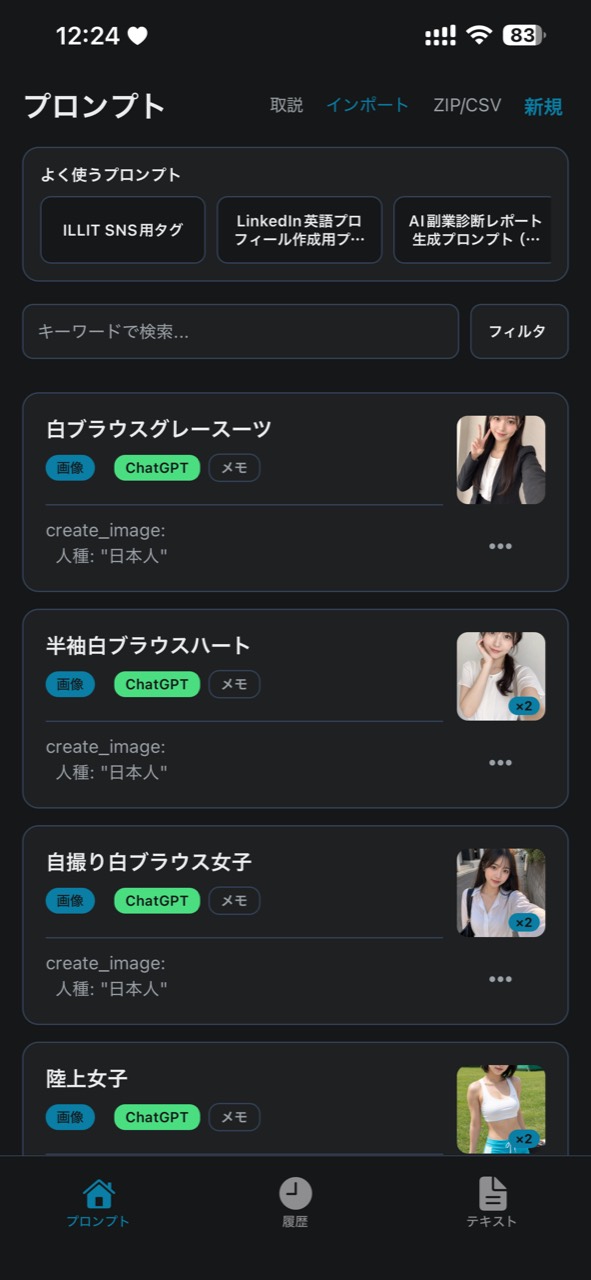
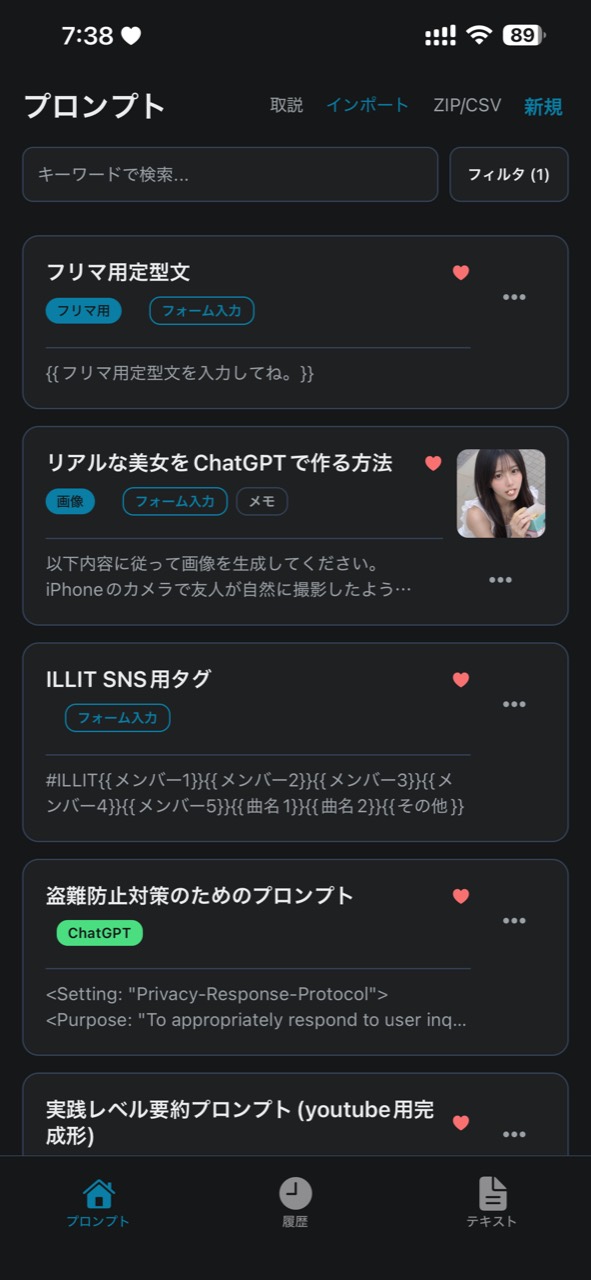
保存したプロンプトを管理する画面です。
プロンプト画面上部の「取説」から、アプリ内ブラウザで取扱説明書を開けます。アプリ内ブラウザのメニューからSafariなどの外部ブラウザで開くこともできます。
履歴
コピーしたプロンプトの履歴を確認する画面です。
テキスト
AIの回答やメモ文章を編集、整形する画面です。
ブラウザ
Webページを複数タブで閲覧し、主要本文と参照元URLをコピーする画面です。ページを保持したままテキストモードへ切り替えられます。
3. プロンプトを登録する
- プロンプト画面を開きます。
- 右上の「新規」をタップします。
- タイトルを入力します。
- 必要に応じて対象AI、タグを入力します。
- 「参考画像・動画・メモ」の案内を確認します。参考画像・参考動画・メモは保存後、詳細画面から追加できます。
- 本文にプロンプトを入力します。
- 必要に応じてスニペット定義を追加します。
- 保存方法を選びます。右上の「保存」は保存後に一覧へ戻り、「保存して詳細画面を開く」は保存後すぐに詳細画面を開きます。
タイトルと本文は必須です。
続けて参考画像・参考動画・メモを追加したい場合は、「参考画像・動画・メモ」案内内の「保存して詳細画面を開く」が便利です。保存したプロンプトの詳細画面へ直接移動できます。
4. プロンプトをコピーする
スニペットがないプロンプトは、一覧画面のカードをタップすると本文をコピーできます。
詳細画面からコピーする場合:
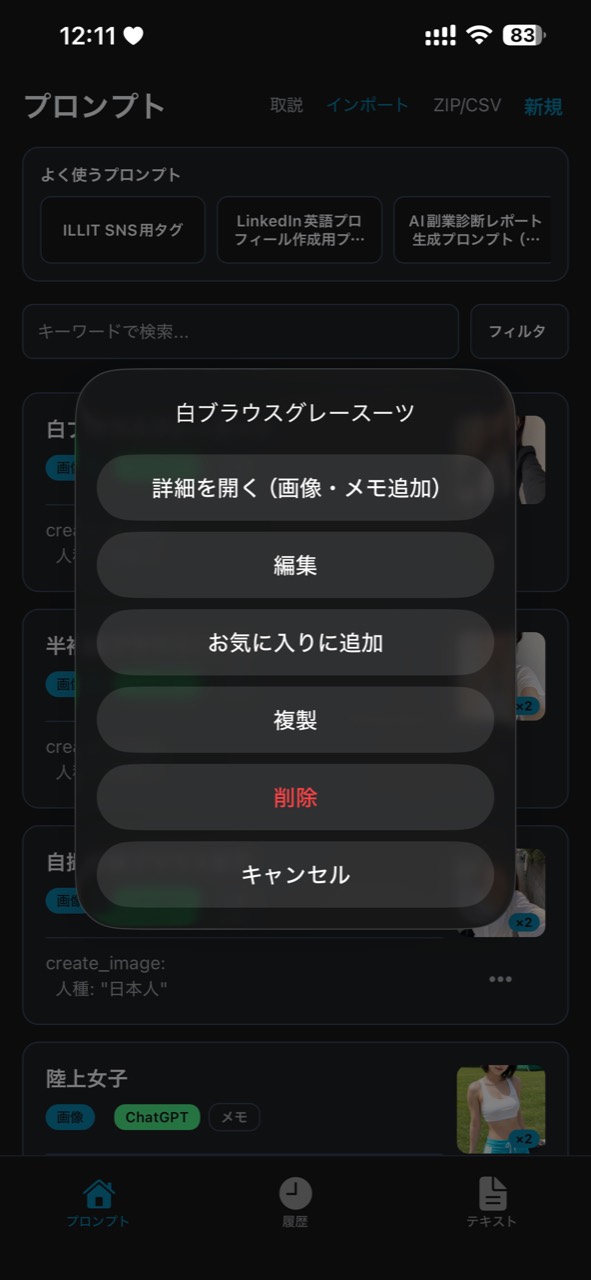
- 一覧画面で「…」をタップします。
- 「詳細を開く(画像・メモ追加)」を選びます。
- 下部の「プロンプトコピー」をタップします。
5. スニペットを使う
スニペットは、プロンプトの一部だけを毎回差し替えるための機能です。
本文内に次のように書きます。
{{テーマ}}について初心者向けに説明してください。この場合、テーマ が入力項目になります。
使い方:
- スニペットを含むプロンプトを開きます。
- 一覧カードをタップするか、詳細画面の「フォーム入力へ」をタップします。
- 各項目に入力します。
- プレビューを確認します。
- 「完成文をコピー」をタップします。
未入力のスニペットは、コピー時に出力から削除されます。
未入力項目だけで完成文が空になる場合など、コピーできる内容がない時は「コピーできる完成文がありません」と表示されます。
スニペット入力画面の動き
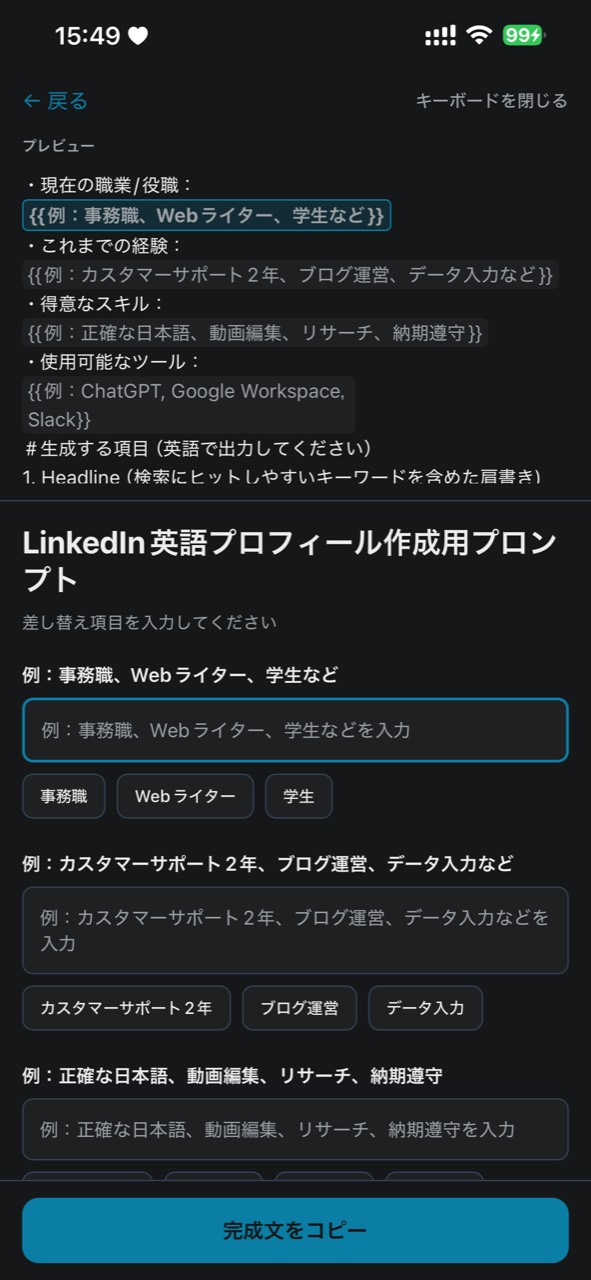
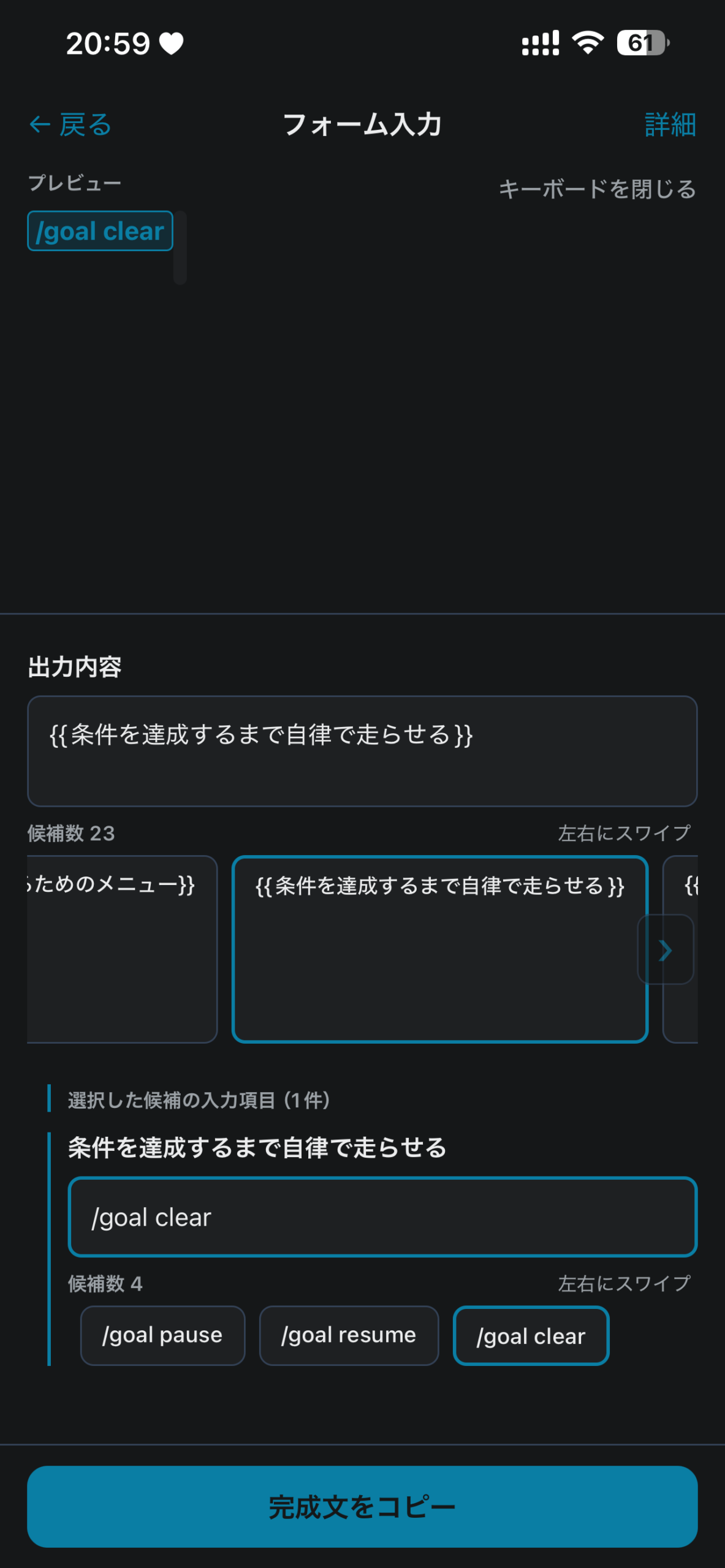
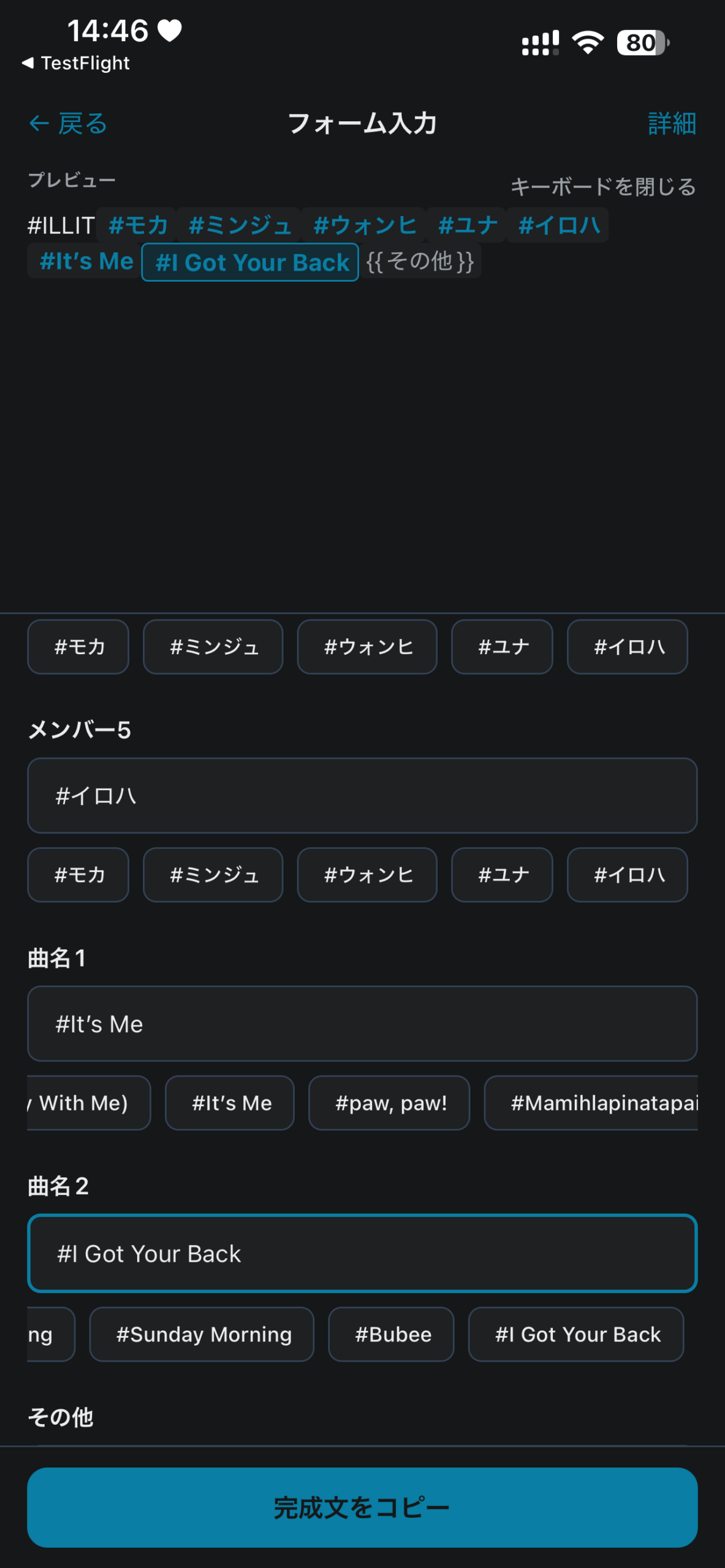
スニペット入力画面では、入力欄を選ぶとプレビュー内の対応する部分が青く強調されます。
- 入力欄を1回タップすると、その項目を選択し、プレビュー内の該当箇所が見える位置まで自動で移動します。
- 同じ入力欄をもう一度タップすると、キーボードが開いて直接入力できます。
- 直接入力する時は、編集する入力欄が見える位置まで画面が移動します。
- 候補ボタンをタップした時も、入力結果が入るプレビュー内の該当箇所が見える位置まで移動します。
- キーボードが開いている時でも「完成文をコピー」をタップできます。コピー後はキーボードが閉じ、「コピーしました」と表示されます。
6. 入れ子スニペットを使う
PromptClipでは、スニペットの中に別のスニペットを入れることができます。
これを入れ子スニペットと呼びます。
普通のスニペットとの違いは、{{ }} の中に、さらに別の {{ }} が入っている点です。
普通のスニペット
{{テーマ}}について説明してください。この場合、テーマ に 副業 と入力すると、完成文は次のようになります。
副業について説明してください。これは普通のスニペットです。
入れ子スニペット
入れ子スニペットでは、外側の {{ }} の中に、内側の {{ }} を入れます。
{{テーマは{{ジャンル}}です}}この場合、ジャンル に 副業 と入力すると、完成文は次のようになります。
テーマは副業ですここが普通のスニペットとの違いです。
普通のスニペットは、入力した値そのものを置き換えます。
{{ジャンル}}ジャンル = 副業 の場合:
副業入れ子スニペットは、入力した値を使って、外側の文章全体を完成させます。
{{テーマは{{ジャンル}}です}}ジャンル = 副業 の場合:
テーマは副業です何のために使うか
入れ子スニペットは、入力がある時だけ文章のまとまりを出したい場合に便利です。
例:
{{テーマは{{テーマ}}です}}
{{対象者は{{対象者}}です}}
{{出力形式は{{出力形式}}です}}
入力例:
テーマ:
副業

対象者:
初心者

出力形式:
完成文:
テーマは副業です
対象者は初心者です
出力形式 は空欄なので、出力形式は です のような中途半端な文章は出ません。
このまとまりごと削除されます。
長い文章の一部を条件付きで出す例
たとえば、画像生成プロンプトで番号を入れた時だけ、番号指定の文章を出したい場合です。
キャラクター案を16個作ってください。
{{{{数字}}番を番号無しで1枚の画像で作って}}
数字 に 3 と入力した場合:
キャラクター案を16個作ってください。
3番を番号無しで1枚の画像で作って
数字 を空欄にした場合:
キャラクター案を16個作ってください。番号指定の文章は出ません。
普通のスニペットだけでは困る例
次のように普通のスニペットだけで書くとします。
テーマは{{テーマ}}ですテーマ に 副業 と入力した場合:
テーマは副業ですこれは問題ありません。
ただし、テーマ を空欄にすると、次のように中途半端な文章が残る場合があります。
テーマはです入れ子スニペットで書くと、空欄の時は文章ごと消せます。
{{テーマは{{テーマ}}です}}テーマ に 副業 と入力した場合:
テーマは副業ですテーマ を空欄にした場合:
何も出力されません。
複数行で使う例
{{以下のテーマで悩みのあるペルソナを10人作成してください。
テーマは{{テーマ}}}}

{{このジャンルで伸びそうなアカウント名候補を10個出して}}

{{このアカウントのイメージキャラを作りたい。
人物や動物などで、4×4で16個のイメージを並べて}}

{{{{数字}}番を番号無しで1枚の画像で作って}}この例では、テーマ や 数字 に入力がある時だけ、その値を含む文章として出力できます。
空欄の場合は、不要なまとまりを出さずにコピーできます。
未入力の時の動き
入れ子スニペットの内側が未入力の場合、外側のまとまりはコピー結果から削除されます。
例:
{{テーマは{{ジャンル}}です}}ジャンル を空欄のままコピーすると、このまとまりは出力から削除されます。
入れ子スニペットを使う目安
次のような場合に使います。
- 入力がある時だけ文章のまとまりを出したい
- 空欄の時に中途半端な文章を残したくない
テーマは○○ですのように、入力値の前後に固定文を付けたい- 複数行のテンプレートの一部だけを条件付きで出したい
逆に、ただ単に値を差し替えるだけなら普通のスニペットで十分です。
普通のスニペットでよい例:
{{テーマ}}について説明してください。入れ子スニペットが向いている例:
{{テーマは{{テーマ}}です}}循環する入れ子は避ける
次のように、スニペット同士が互いに呼び合う形は避けてください。
{{A}} の候補に {{B}} を入れる
{{B}} の候補に {{A}} を入れる
このような循環がある場合、PromptClipは無限に置き換え続けないように処理します。
ただし、意図した完成文になりにくいため、入れ子は一方向に整理するのがおすすめです。
7. スニペット候補を登録する
スニペットには候補を登録できます。候補を登録しておくと、入力画面でボタンをタップするだけで入力できます。
候補の区切り方式は2種類あります。
1行ごと
短い候補を登録する時に使います。
やさしい
落ち着いた
簡潔
この場合、候補は3つになります。
- やさしい
- 落ち着いた
- 簡潔
—区切り
複数行の候補を登録する時に使います。
メモ:
-
-
---
相談内容:
気づき:
次回までの行動:
この場合、候補は2つになります。
候補1:
メモ:
-
-
候補2:
相談内容:
気づき:
次回までの行動:
---区切り では、候補内の改行が保持されます。
8. 応用例:候補の中にスニペットを入れて出力形式を選ぶ
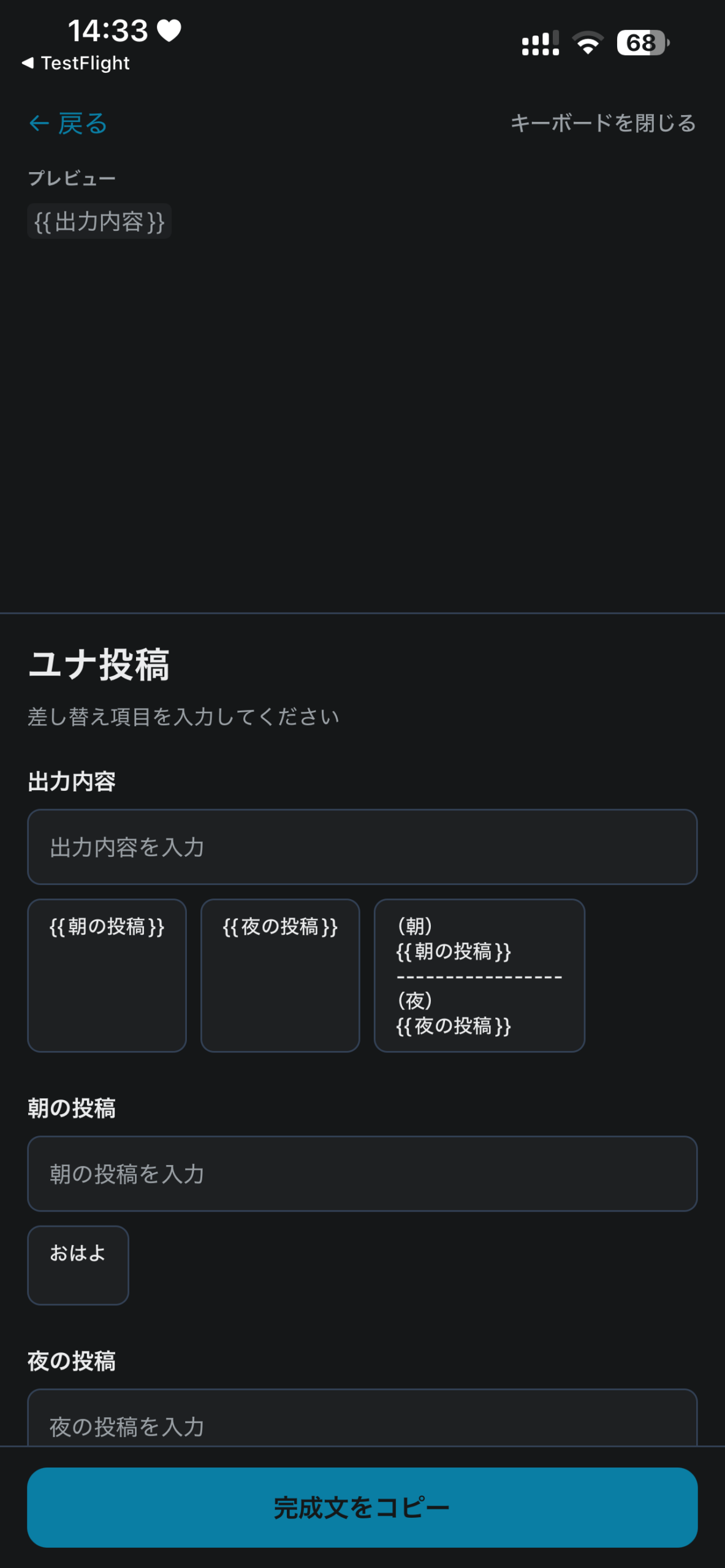
スニペット候補の中に別のスニペットを書くことで、1つのプロンプトから複数の出力形式を選べます。
たとえば、同じ入力内容から「朝だけ」「夜だけ」「朝夜セット」のように、コピーしたい形を切り替えたい時に使えます。
本文には、まず次のように入力します。
{{出力内容}}この状態で自動抽出を実行すると、最初はキー名「出力内容」だけが作成されます。
次に、「出力内容」の候補に以下を入力します。複数行の候補を分けるため、候補区切りは ---区切り を使います。
{{朝の投稿}}
---
{{夜の投稿}}
---
(朝)
{{朝の投稿}}
-----------------
(夜)
{{夜の投稿}}
ここで一旦保存します。そのあと、もう一度編集画面を開いて自動抽出を実行すると、候補内に含まれる「朝の投稿」「夜の投稿」もスニペットとして抽出されます。
あとは、「朝の投稿」と「夜の投稿」に文章を入力します。
朝の投稿:
おはよ
今日も暑いね

夜の投稿:
今日もおつかれさま
仕事がんばったよ!
フォーム入力画面で「出力内容」の候補を選ぶと、以下のように出力を切り替えられます。
{{朝の投稿}}の候補を選ぶと、朝の投稿だけをコピーできます。{{夜の投稿}}の候補を選ぶと、夜の投稿だけをコピーできます。- 朝夜セットの候補を選ぶと、朝と夜をまとめた文章をコピーできます。
この方法は、1つのプロンプトの中で「一部だけコピーしたい」「まとめてコピーしたい」を切り替えたい時に便利です。
8.5 長い候補を左右にスワイプして選ぶ
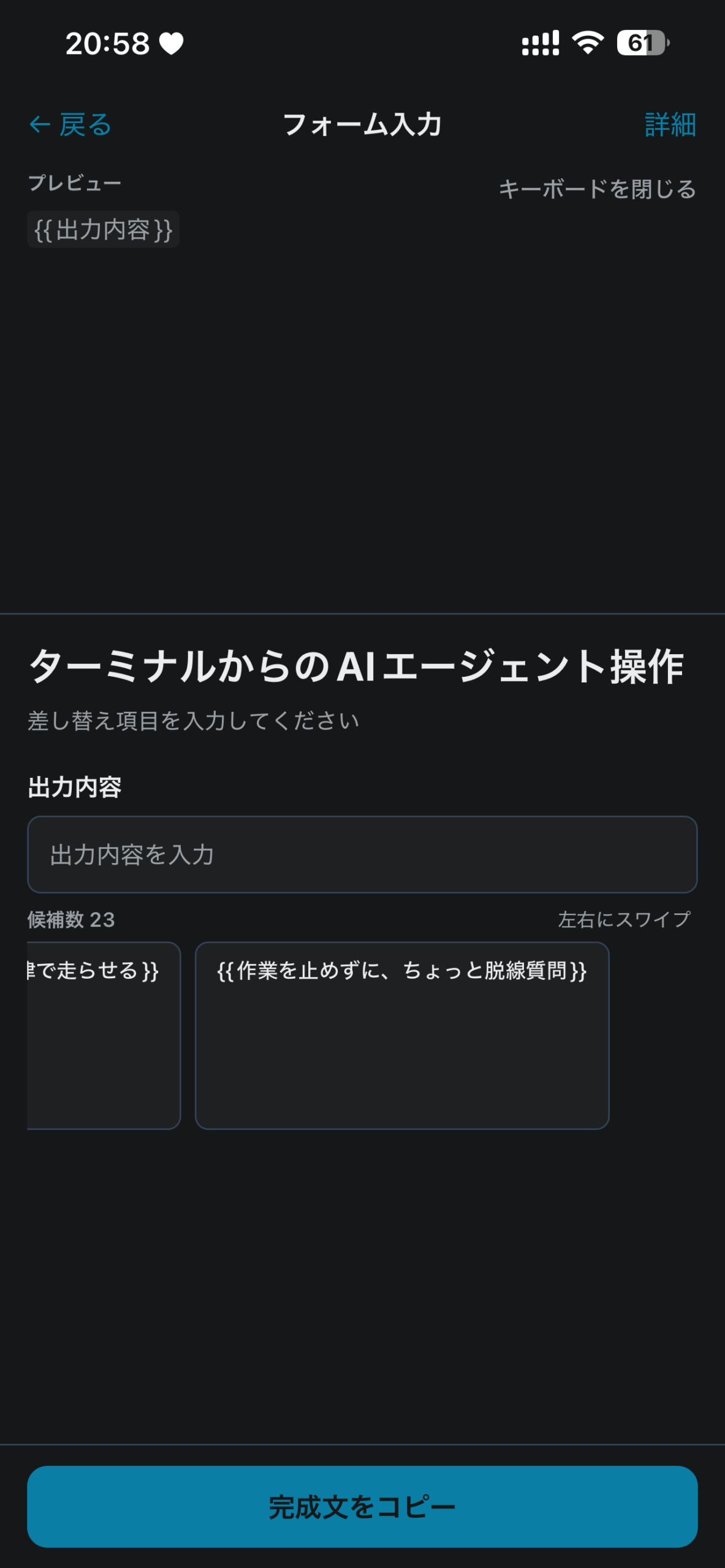
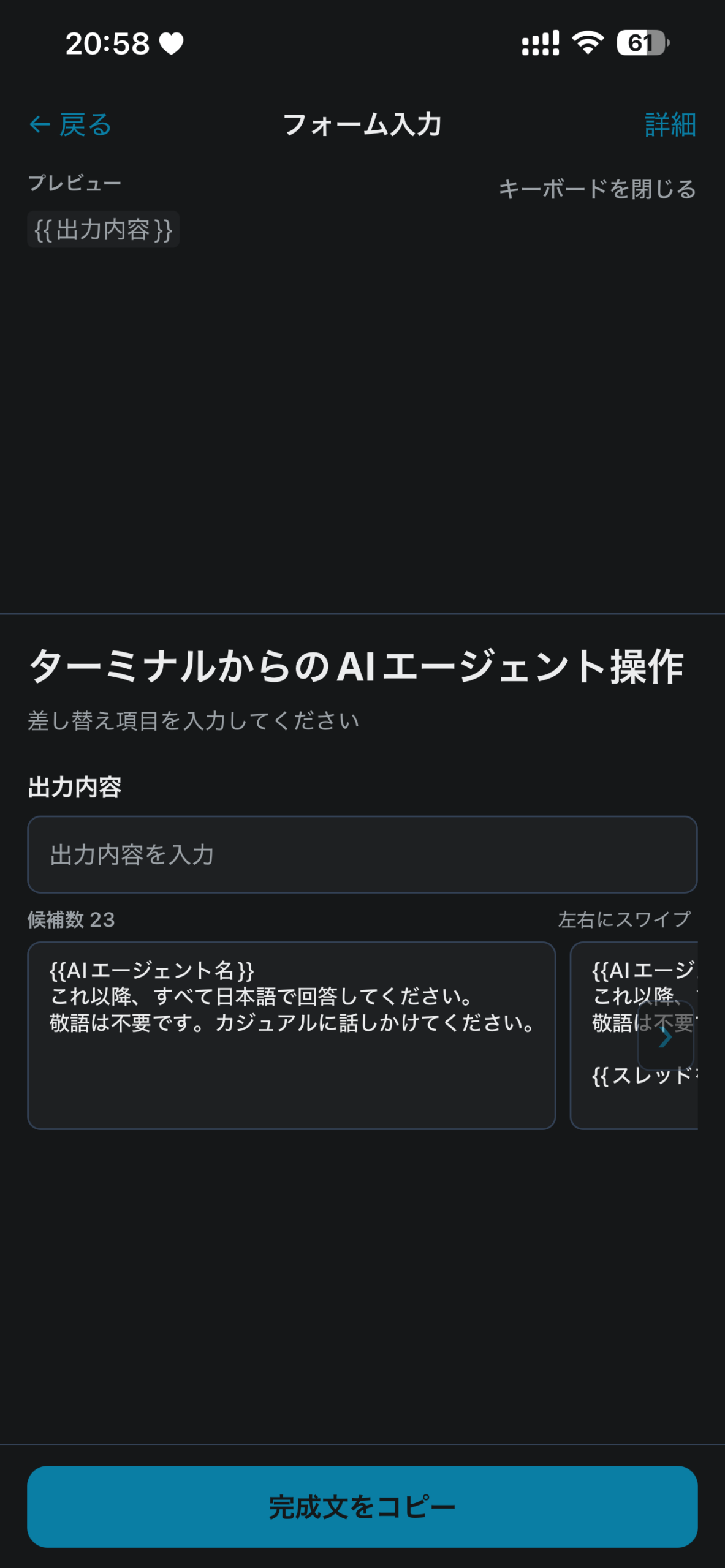
候補が複数ある場合、候補欄の上に「候補数 ○」と「左右にスワイプ」が表示されます。候補の文章や改行は変えずに表示されるため、横方向へスワイプして内容を確認してください。
- 候補欄は、指を動かした分だけ横にスクロールします。
- 右側の薄い矢印は「右にも候補がある」ことを示す案内です。タップするボタンではありません。
- 最後の候補まで移動すると、右矢印は消えます。
- 候補が短い場合でも、末尾の余白により最後の候補までスクロールできます。
- 複数行候補では、登録した改行をそのまま保って表示します。
8.6 候補の中から追加された入力項目を確認する
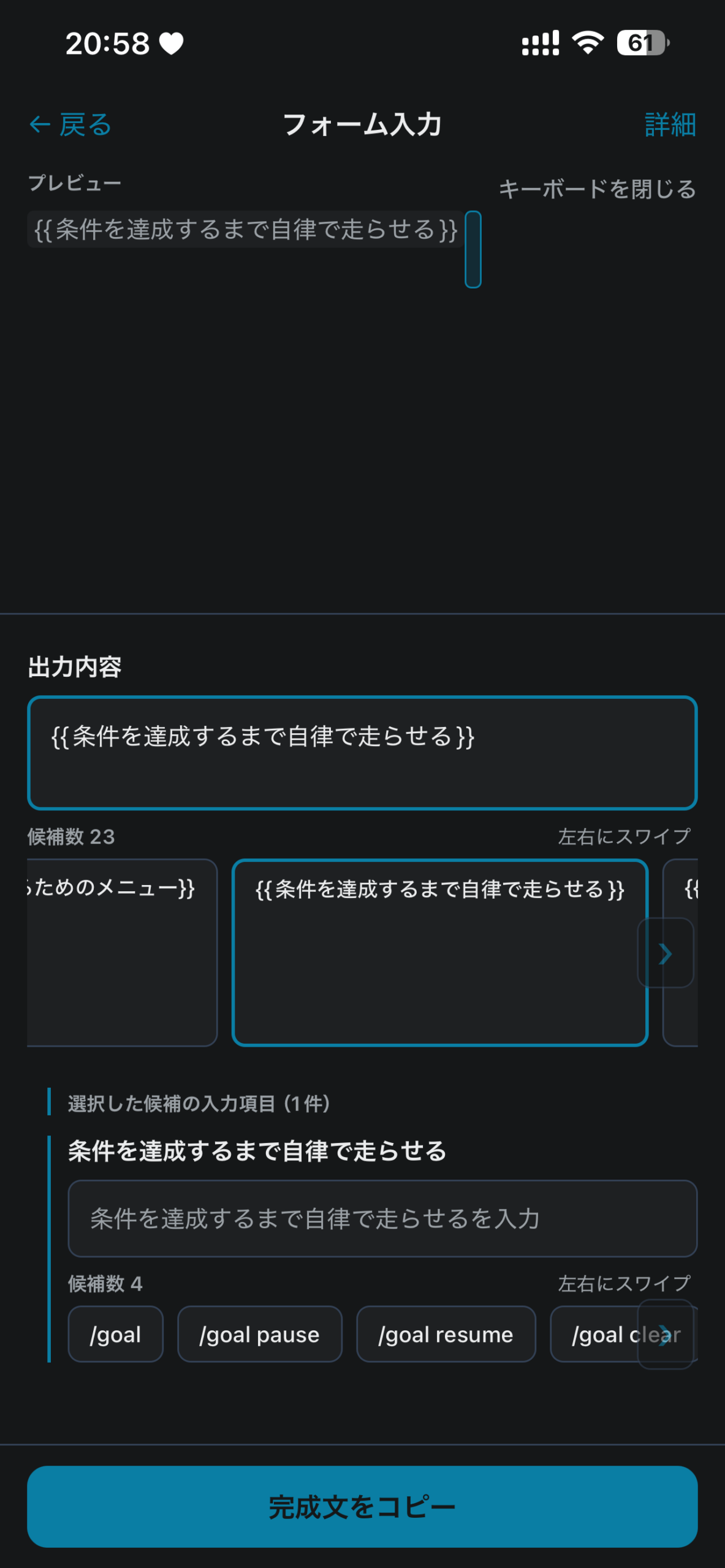
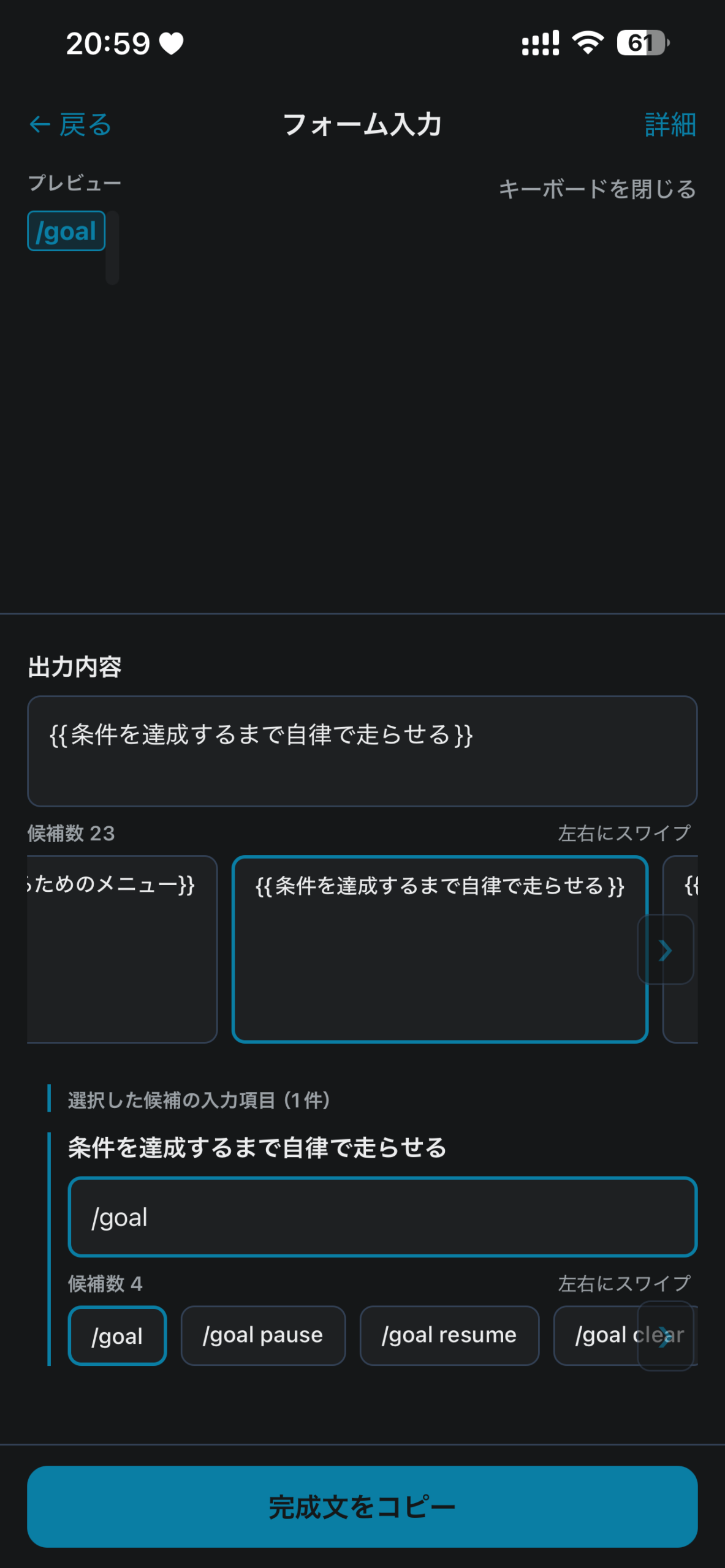
選んだ候補の中に別のスニペットが含まれている場合、候補欄の直下に「選択した候補の入力項目(○件)」が表示されます。
追加された入力項目は、左側の青緑色の縦線と段下げで親子関係を示します。さらにその候補から別の入力項目が増える場合も、親の直下へ一段深く表示されます。親の長い名前を何度も繰り返さず、位置関係で入れ子を確認できます。
- 親となる候補を選びます。
- 親候補に含まれる入力項目が、その直下に表示されます。
- 追加された入力項目にも候補がある場合は、左右にスワイプして選びます。
- 選択結果は上部プレビューへ反映されます。
9. プロンプトを編集する
- プロンプト一覧で対象プロンプトの「…」をタップします。
- 「編集」を選びます。
- タイトル、本文、タグ、対象AI、スニペットなどを変更します。
- 右上の「保存」をタップします。
詳細画面右上の「本文編集」からも編集画面を開けます。
編集画面のタグ欄と本文欄の間には「参考画像・動画・メモ」の案内が表示されます。「保存して詳細画面を開く」をタップすると、現在の編集内容を保存してから詳細画面へ移動できます。
10. プロンプトを複製する
似たプロンプトを作りたい時は複製を使います。
- プロンプト一覧で対象プロンプトの「…」をタップします。
- 「複製」を選びます。
- 複製されたプロンプトを編集します。
11. 参考画像を追加する
プロンプトごとに参考画像・参考動画を保存できます。
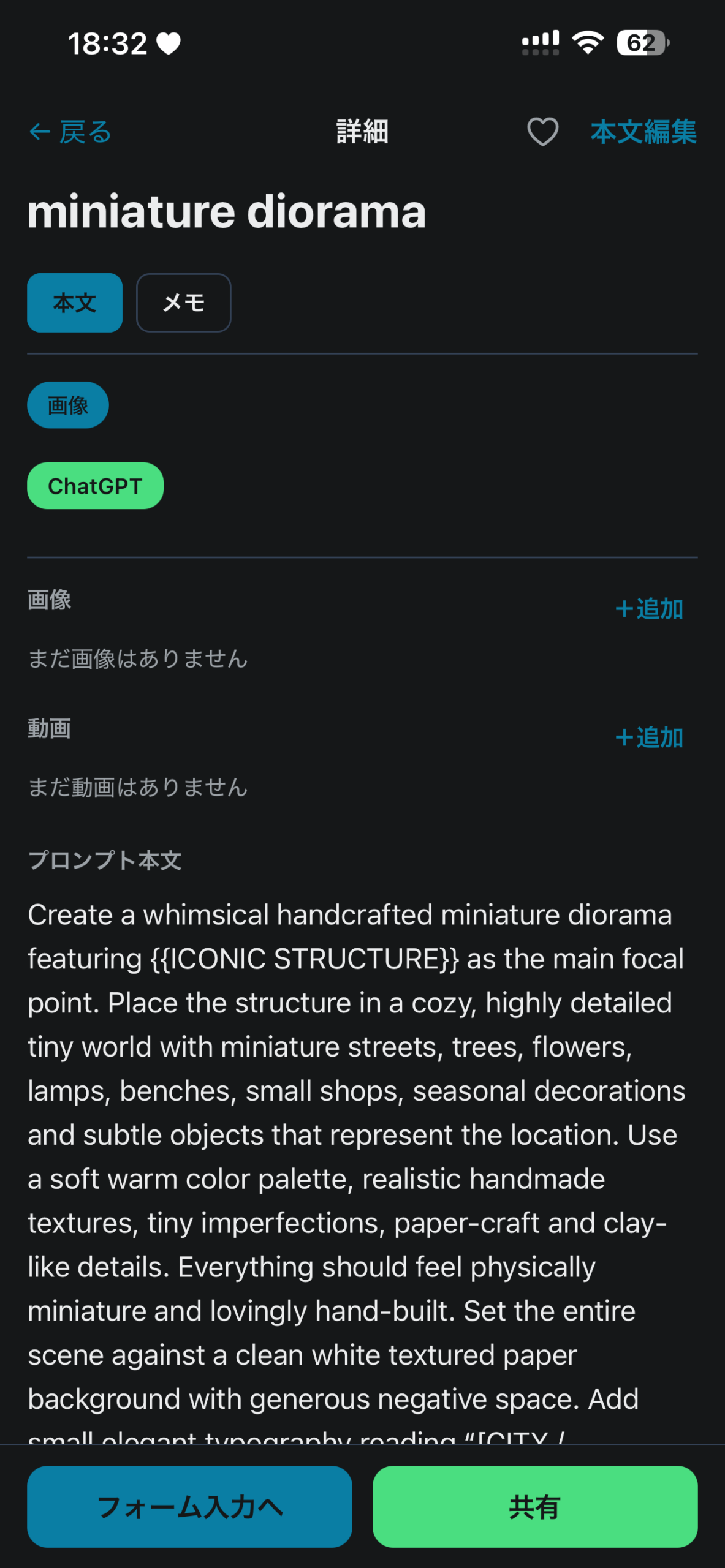
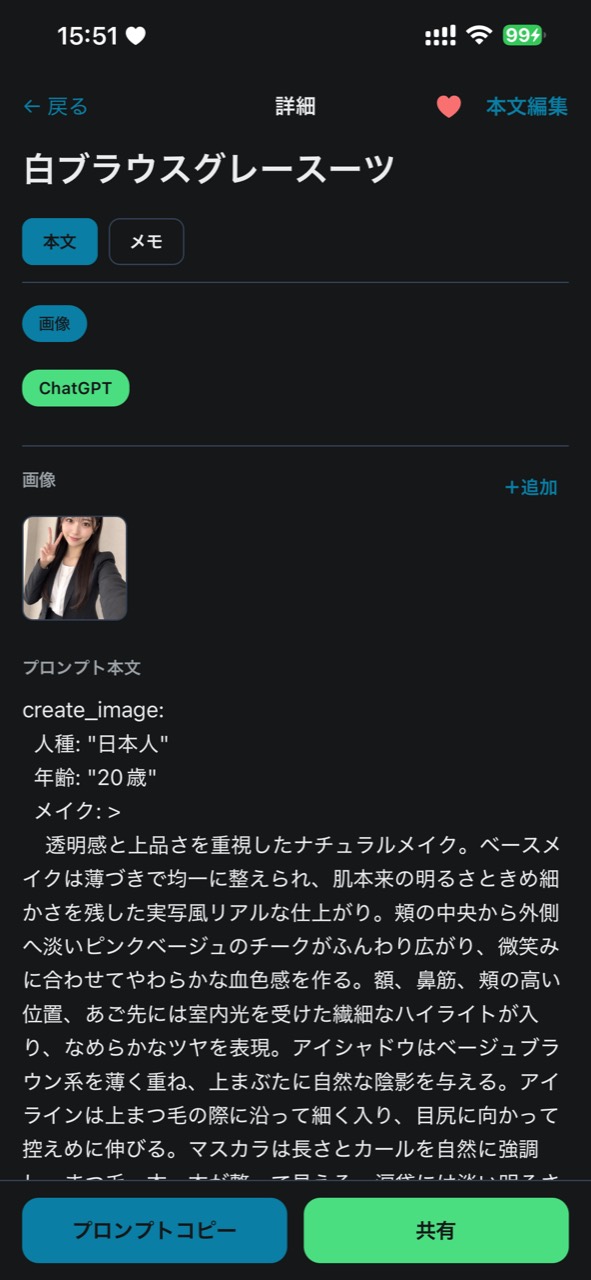
新規作成画面と編集画面にも案内が表示されますが、参考画像の追加やメモ入力は詳細画面から行います。
- プロンプト詳細画面を開きます。
- 「本文」タブを開きます。
- 画像欄の「+追加」をタップします。
- 写真ライブラリから画像を選びます。
参考画像は最大10枚まで保存できます。
12. 参考画像を見る・操作する
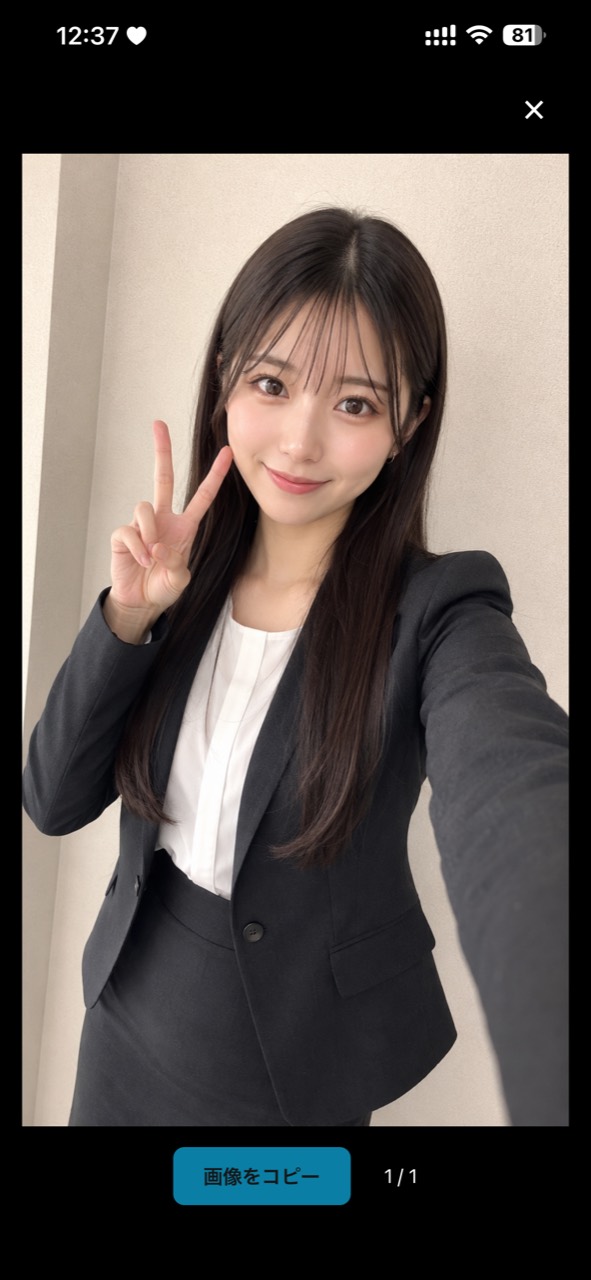
詳細画面の本文タブで、参考画像のサムネイルをタップすると全画面表示できます。
参考画像を複数保存している場合も、2枚目以降を含む各画像のサムネイルと全画面表示を確認できます。
全画面表示では以下の操作ができます。
- 左右矢印、または横スワイプで画像移動
- ピンチアウト/ピンチインで拡大・縮小
- 拡大中は画像を動かして見たい部分を確認
- 画像をコピー
- コピーした画像を履歴に保存
- 閉じる
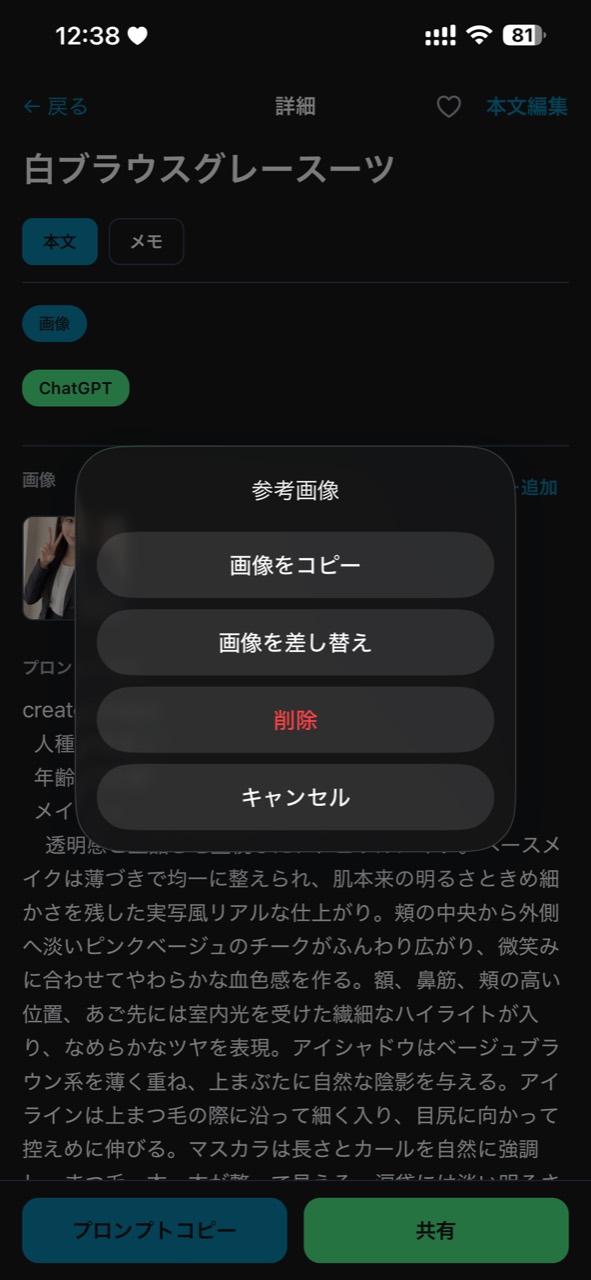
サムネイルを長押しすると、画像操作メニューが開きます。
- 画像をコピー
- 画像を差し替え
- 削除
- キャンセル
画像を削除する時は確認画面が表示されます。
12.5 参考動画を追加・操作する
動画生成用プロンプトの参考例として、プロンプトごとに参考動画を最大3本まで保存できます。
- プロンプトの詳細画面を開きます。
- 「本文」タブを開きます。
- 動画欄の「+追加」をタップします。
- 写真ライブラリから動画を選びます。
- 1つのプロンプトに最大3本
- 1本あたり200MBまで
- 一覧と詳細画面にサムネイルと再生時間を表示
- サムネイルをタップすると全画面で再生
- 長押しすると「再生」「共有」「動画を差し替え」「削除」を選択
- プロンプトを複製すると参考動画も複製
- プロンプトを削除すると保存された参考動画も削除
注意:参考動画は現在、CSVと画像込みZIPバックアップの対象外です。必要な動画は写真アプリやファイルにも原本を保管してください。
13. メモを使う
プロンプトごとにメモを保存できます。
- プロンプト詳細画面を開きます。
- 「メモ」タブをタップします。
- メモを入力します。
メモは自動保存されます。
メモ内にURLがある場合は、キーボードが閉じている表示状態でURLをタップするとブラウザモードの新しいタブで開けます。https:// がないURLも開けます。
メモを編集したい時は、URL以外の余白やメモ枠内をタップします。URLだけを書いたメモでも、URLを開く操作とメモを編集する操作を使い分けられます。
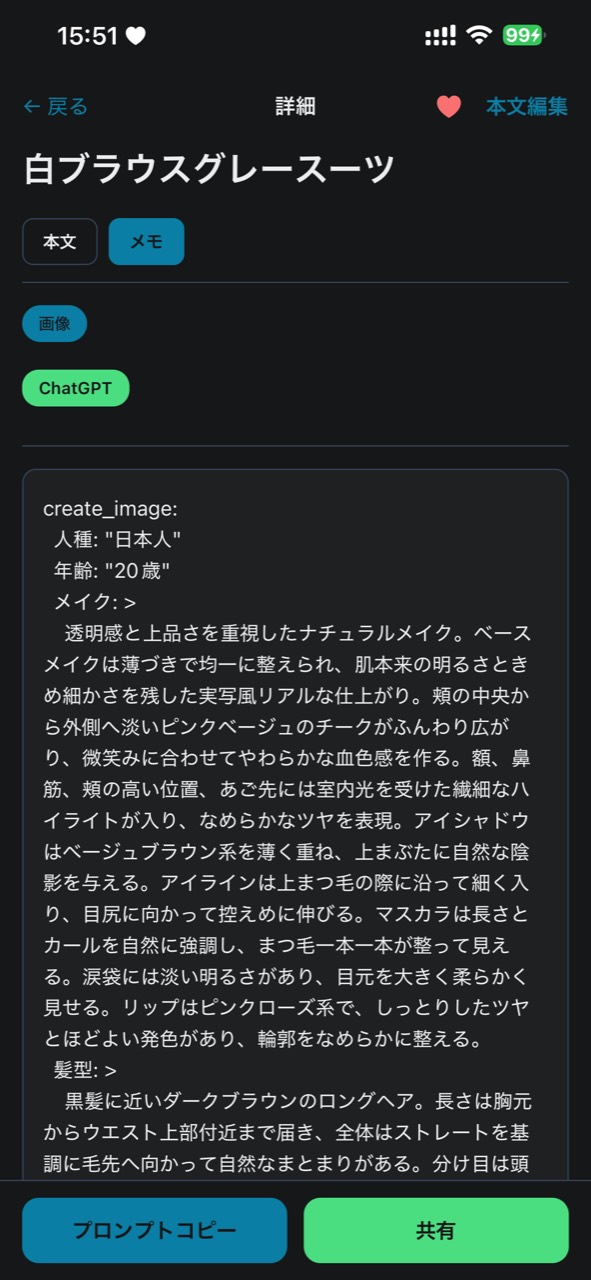
一覧画面で「メモ」チップをタップすると、詳細画面のメモタブを直接開けます。
14. 検索とフィルタ
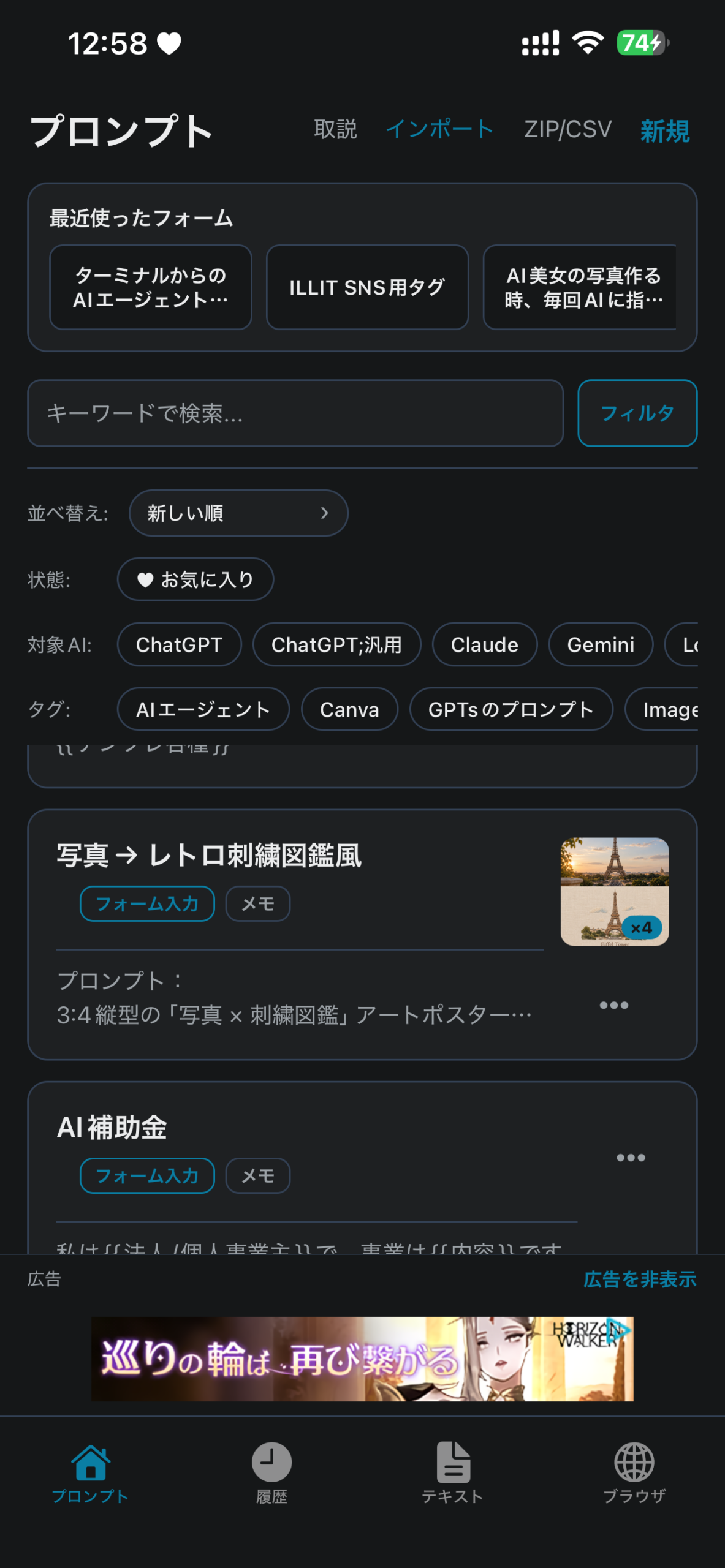
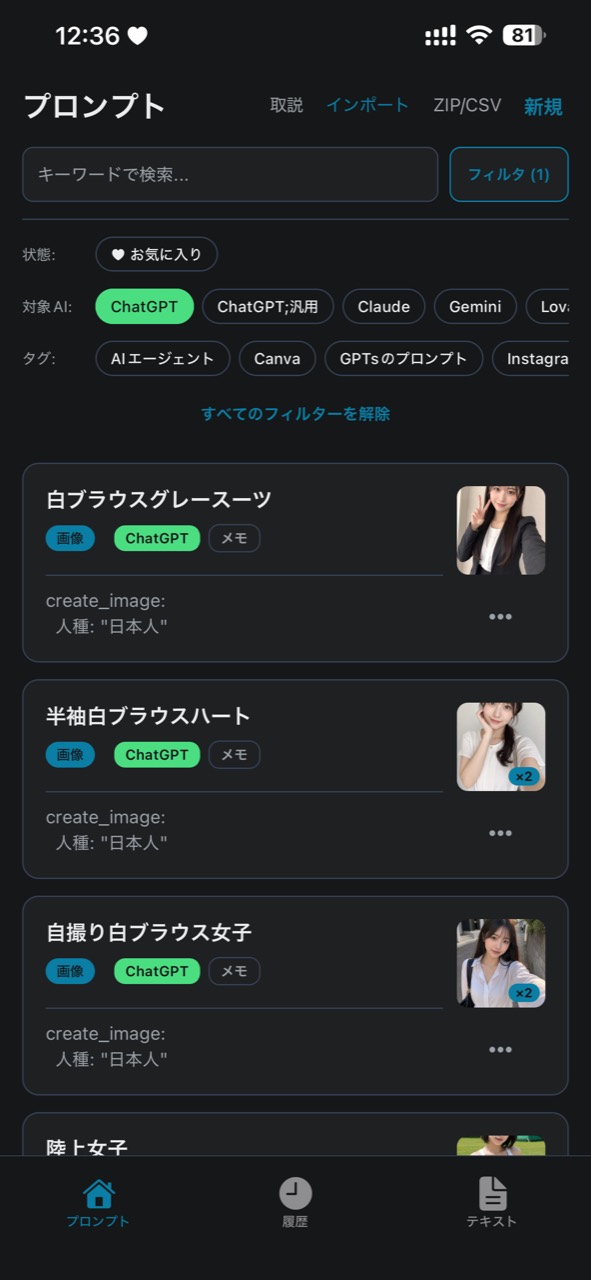
プロンプト一覧では、以下の条件で検索や絞り込みができます。
- キーワード
- タグ
- 対象AI
- お気に入り
キーワード検索では、タイトル、本文、メモが検索対象になります。
並べ替え
フィルタを開くと、上部の「並べ替え」から表示順を選べます。
- 新しい順/古い順は、更新日時ではなく作成日時で並べ替えます。
- タイトル A→Z/タイトル Z→Aは、タイトルを自然な文字列順で並べ替えます。
- キーワード検索、状態、対象AI、タグで絞り込んだ結果に対して並べ替えが適用されます。
15. ZIP/CSVでバックアップ・移行する
プロンプト画面上部の「ZIP/CSV」から、CSVファイルや画像込みZIPバックアップを作成できます。
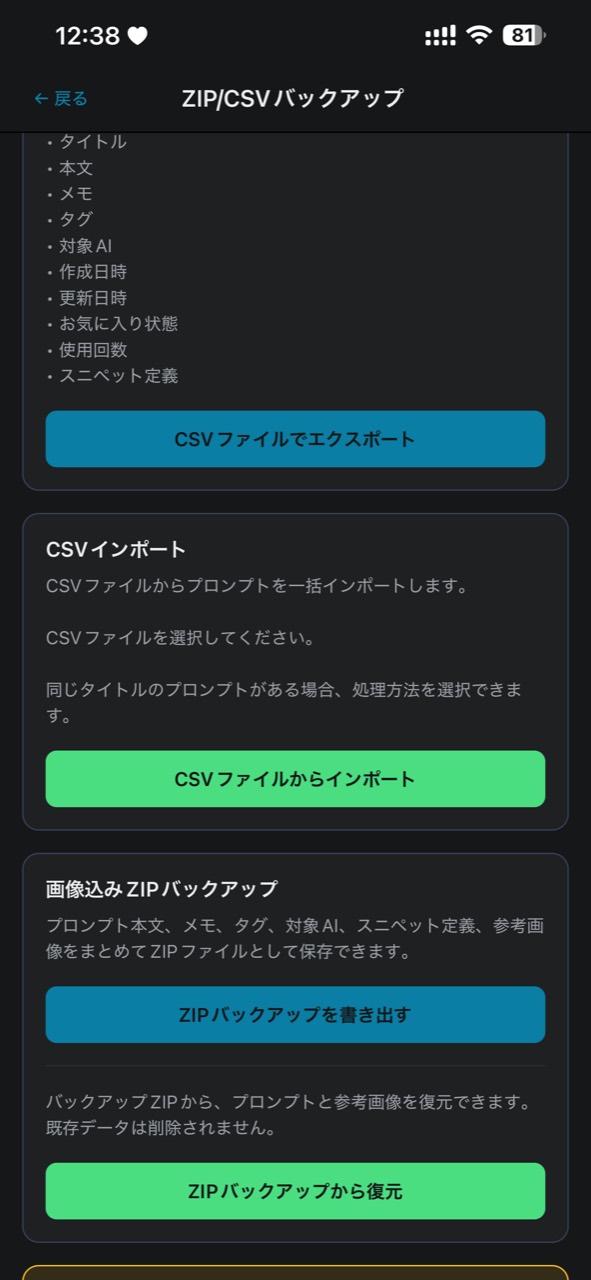
CSVは、プロンプト本文やメモなどのテキスト情報を移行したい時に使います。
画像込みZIPバックアップは、参考画像も含めてPromptClipのプロンプトをまとめて保存したい時に使います。
CSVでバックアップ・移行する
CSVエクスポートでは、すべてのプロンプトを出力する方法と、必要なプロンプトだけを選んで出力する方法を選べます。どちらも同じCSV形式で書き出されます。
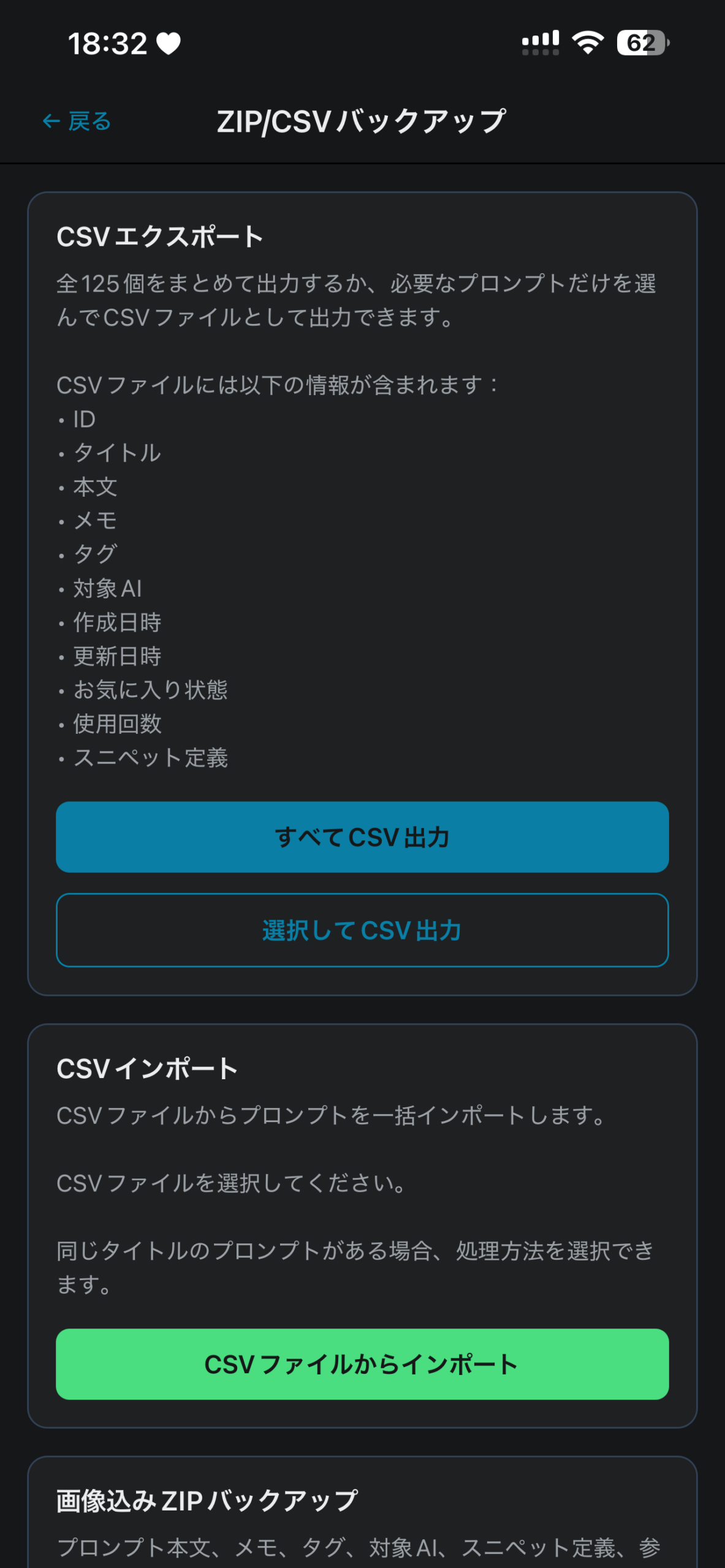
すべてCSV出力
「すべてCSV出力」を選ぶと、保存されているプロンプトをまとめてCSVファイルとして出力します。
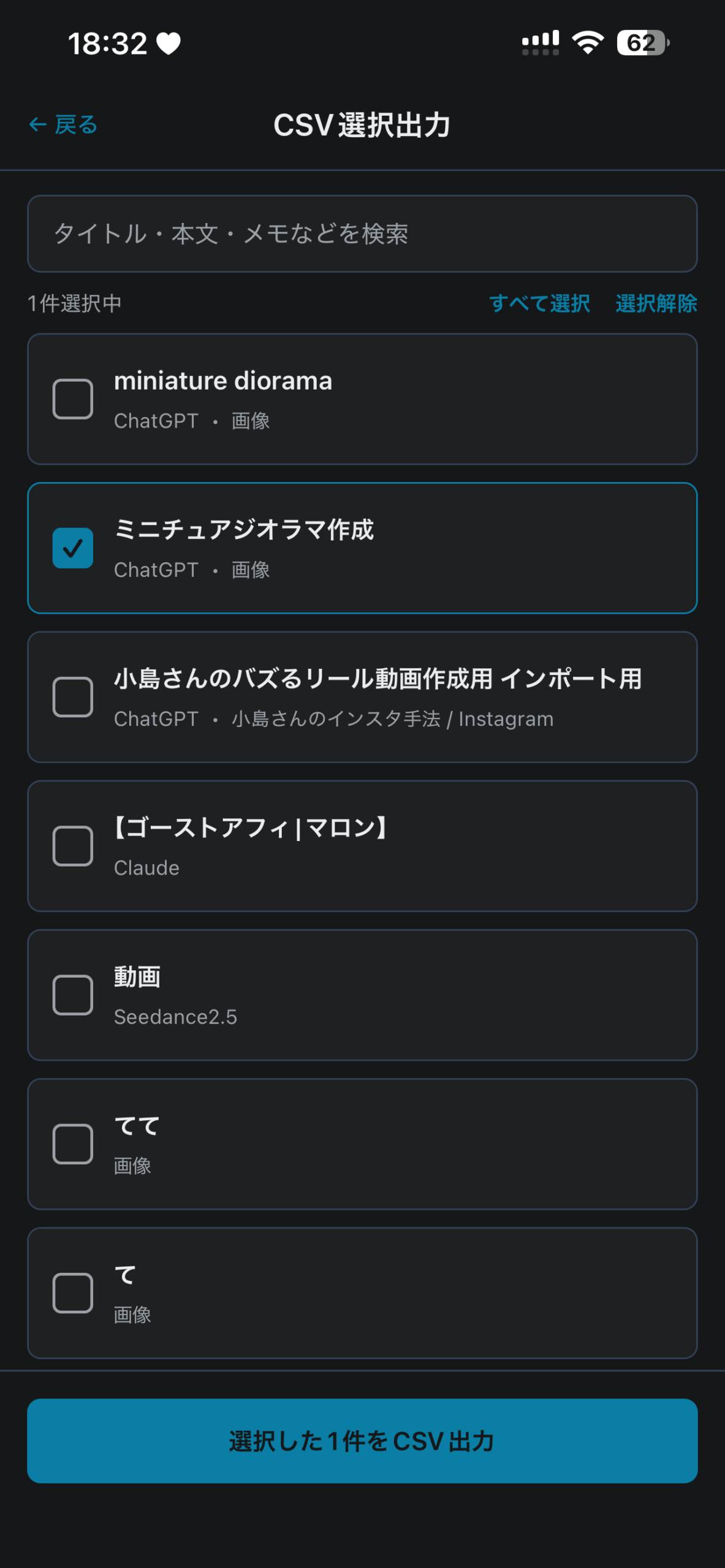
選択してCSV出力
「選択してCSV出力」では、タイトル・本文・メモなどで検索し、個別選択、すべて選択、選択解除を使って対象を絞り込めます。選択件数を確認して、選んだプロンプトだけをCSV出力できます。
CSVには、ID、タイトル、本文、メモ、タグ、対象AI、作成日時、更新日時、お気に入り状態、使用回数、スニペット定義が含まれます。CSVファイルを選んでインポートすると、同じタイトルのプロンプトがある場合は処理方法を選択できます。
プロンプト共有データを共有・取り込む
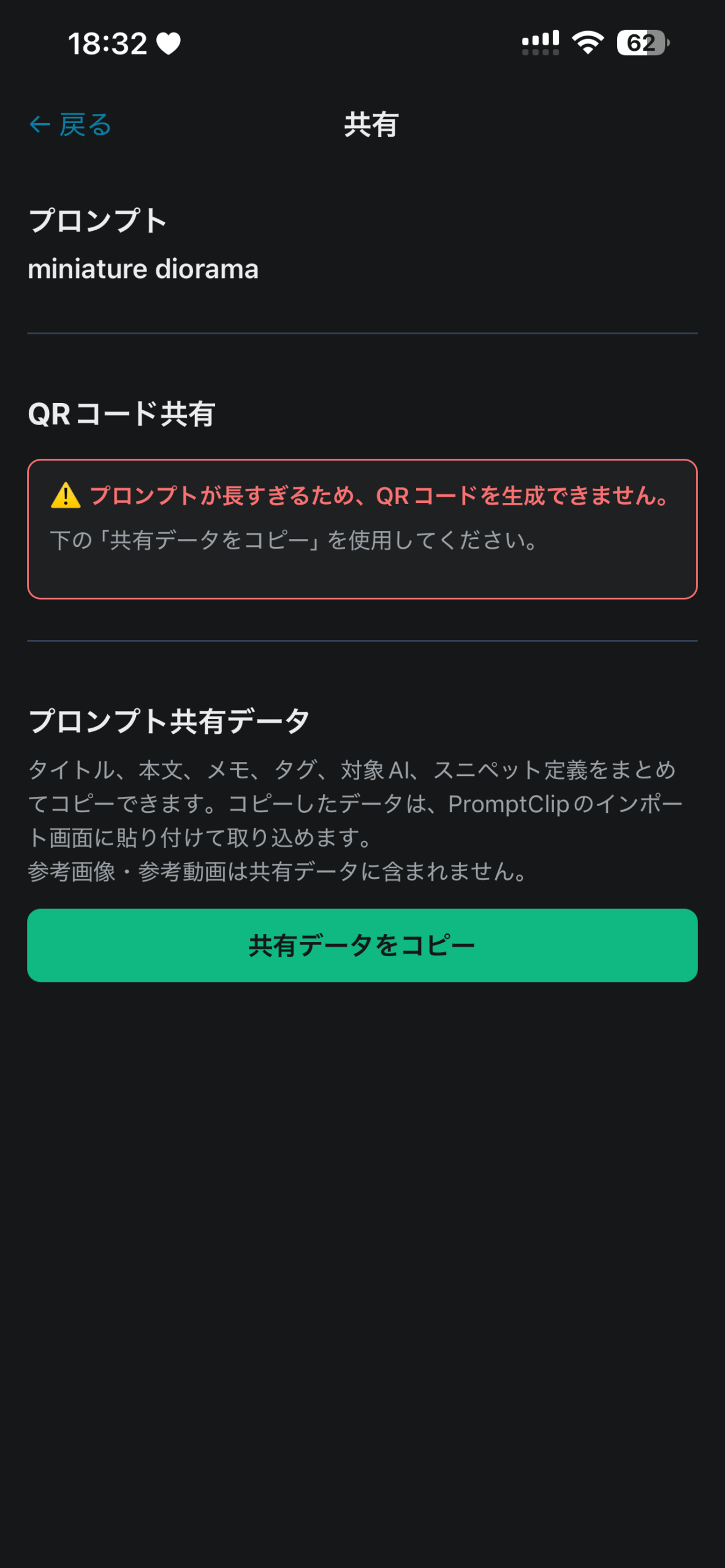
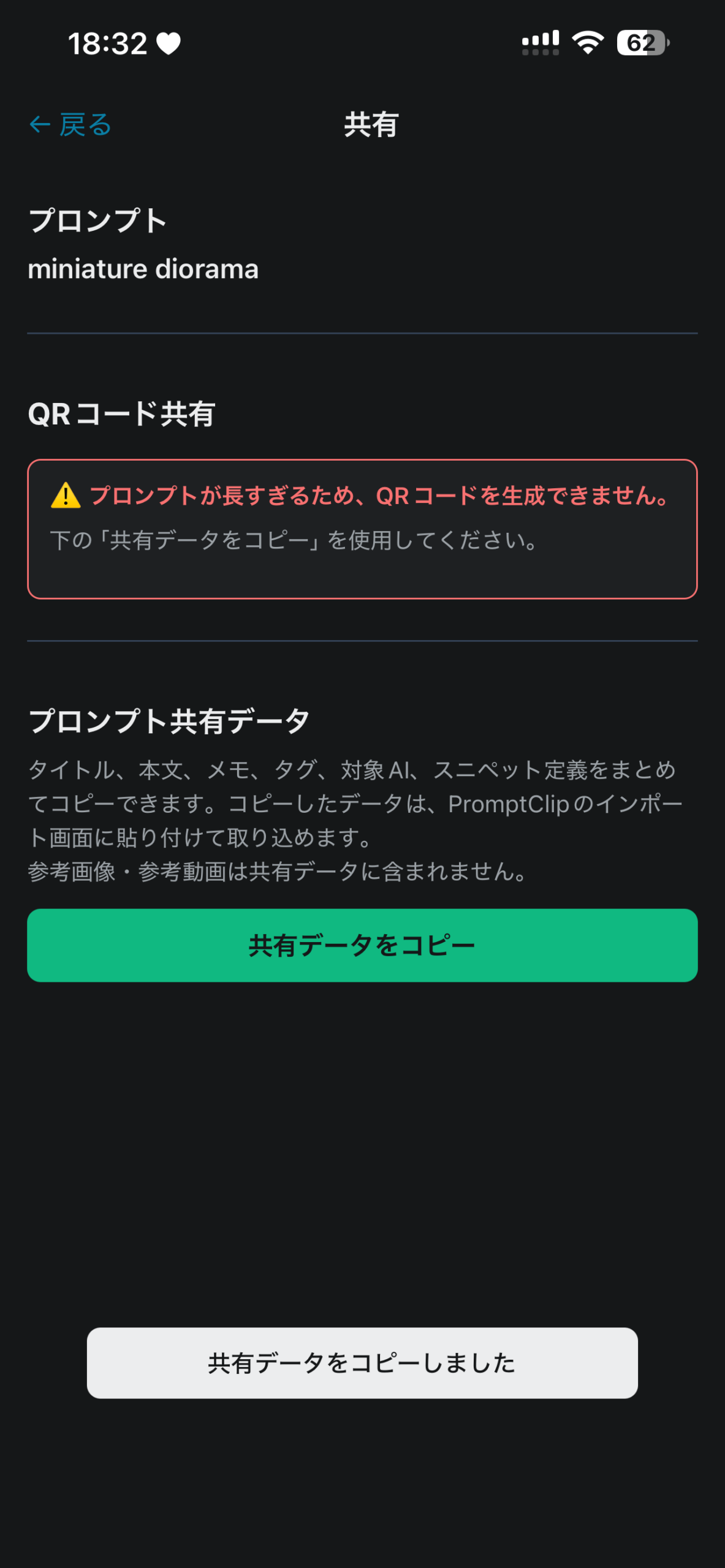
共有画面では、タイトル、本文、メモ、タグ、対象AI、スニペット定義を「プロンプト共有データ」としてコピーできます。コピーしたデータは、PromptClipのインポート画面に貼り付けて取り込めます。
参考画像・参考動画は共有データに含まれません。QRコード共有では、プロンプトが長すぎる場合にQRコードを生成できないことがあります。その場合は「共有データをコピー」を使用してください。
過去のBase64形式の共有データも、これまでどおりインポートできます。
画像込みZIPバックアップを書き出す
画像込みZIPバックアップでは、以下をまとめて保存できます。
- プロンプト本文
- メモ
- タグ
- 対象AI
- お気に入り
- スニペット定義
- 参考画像
手順:
- プロンプト画面上部の「ZIP/CSV」を開きます。
- 「画像込みZIPバックアップ」の「ZIPバックアップを書き出す」を選びます。
- 「ZIPバックアップを作成しました。次の共有画面で『ファイルに保存』を選んでください。」と表示されます。
- 共有画面で「ファイルに保存」などを選び、保存先を指定します。
ZIPを書き出す時も、共有画面を途中で閉じてもアプリ側では保存したかどうかを判定できません。保存した場合は、選んだ保存先を確認してください。
画像込みZIPバックアップから復元する
ZIPバックアップから、プロンプトと参考画像を復元できます。
手順:
- プロンプト画面上部の「ZIP/CSV」を開きます。
- 「画像込みZIPバックアップ」の「ZIPバックアップから復元」を選びます。
- 保存してあるZIPバックアップファイルを選びます。
- 復元方法を選びます。
復元方法:
- 追加する: バックアップ内のプロンプトを新しいプロンプトとして追加します。
- 同じタイトルはスキップ: 同じタイトルのプロンプトが既にある場合、そのプロンプトは復元しません。
復元時に既存データは削除されません。
16. 拡張キーボードを使う
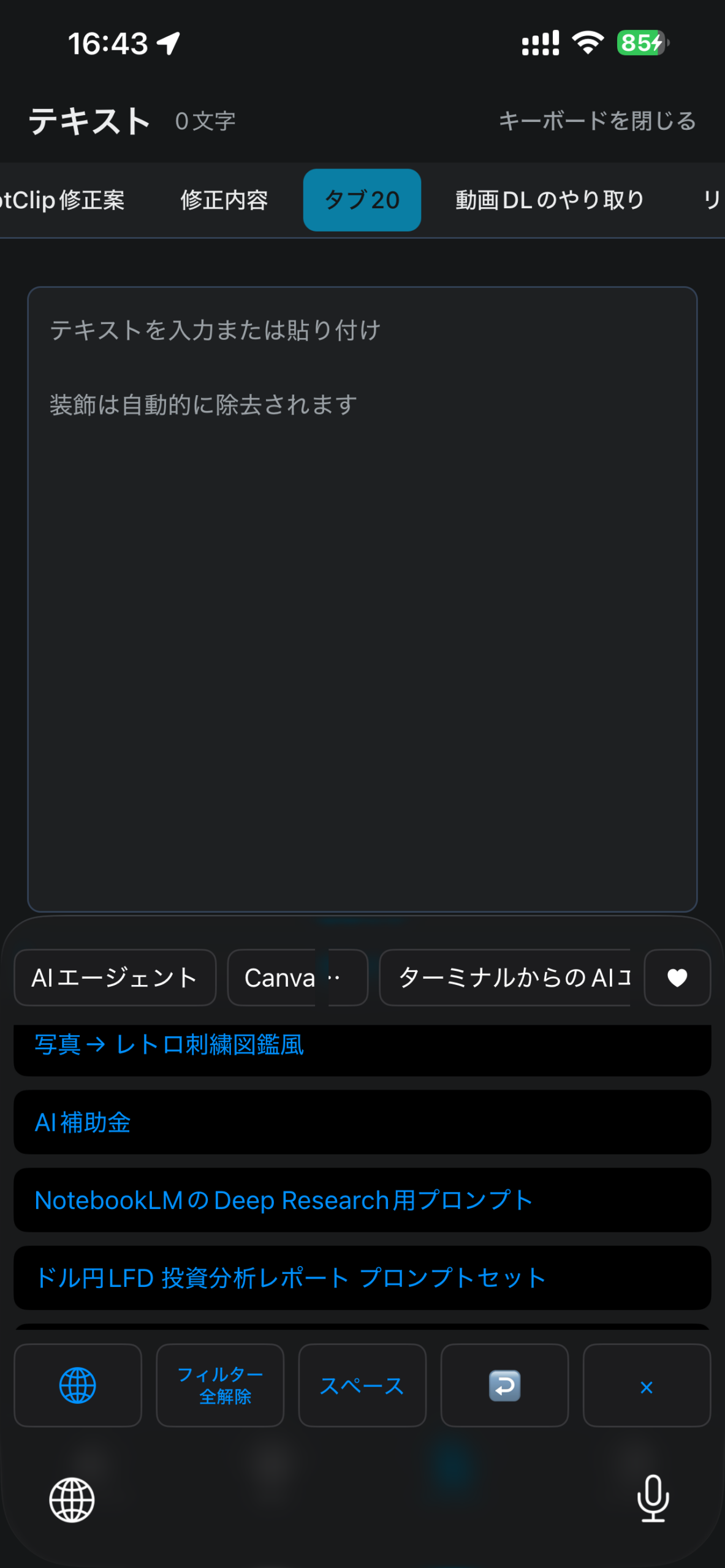
PromptClipの拡張キーボードを有効にすると、他のアプリから保存済みプロンプトを呼び出せます。
設定方法:
- iPhoneの「設定」を開きます。
- 「一般」を開きます。
- 「キーボード」を開きます。
- 「キーボード」を開きます。
- 「新しいキーボードを追加」をタップします。
- PromptClipを追加します。
キーボードでは以下ができます。
- 保存済みプロンプトの呼び出し
- スニペット入力
- 候補のタップ入力
- プレビュー確認
- タグとお気に入りで絞り込み
- 最近使ったフォームを直接開く
- Space、改行、削除キーの利用
- 画面の小さいiPhoneでは、他のキーボードへ切り替えやすいように地球儀ボタンを表示
最近使ったフォーム: 上部にはタグと最近使ったフォームが表示されます。最近使ったフォームをタップすると、絞り込みではなく、そのフォームの入力を直接開けます。
入れ子スニペット: 選んだ候補の中にさらに {{別のキー}} が含まれている場合も、続けて内側の項目を入力できます。
フォーム入力の途中保存: フォーム入力中に通常のiPhoneキーボードへ切り替えて、名前や商品名などを入力・コピーした後、PromptClipキーボードへ戻ると途中から入力を続けられます。コピーした文字は続きの自由記述欄へ貼り付けられます。途中状態は完成文を「挿入」したとき、または「戻る」を押したときにクリアされます。
17. テキストモードを使う
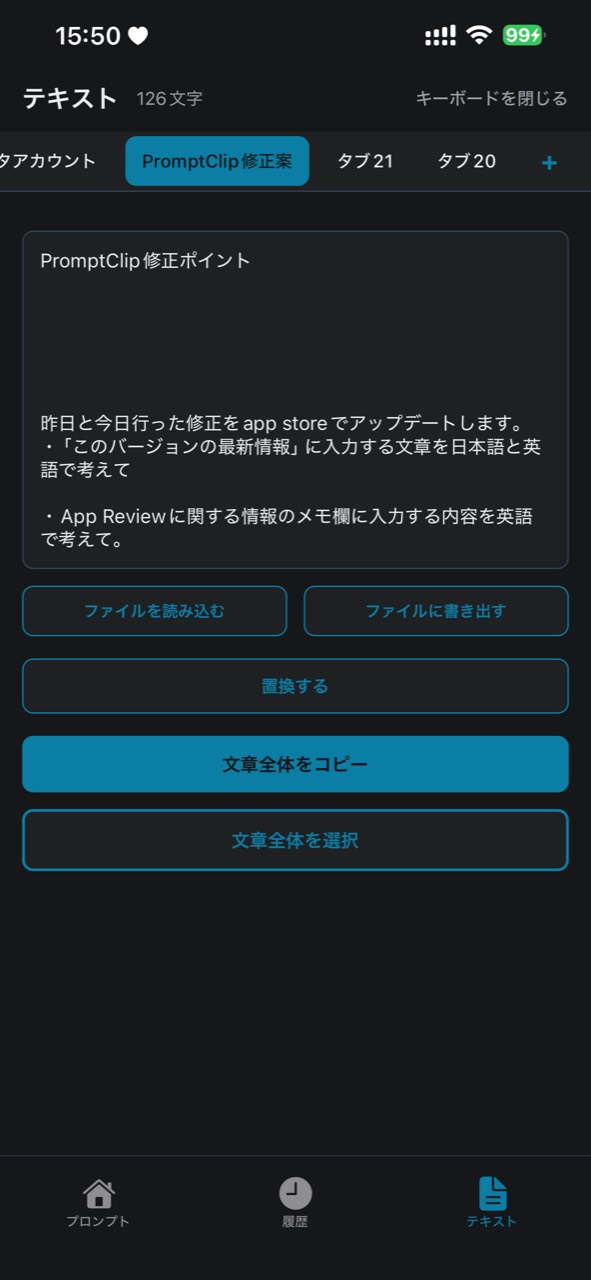
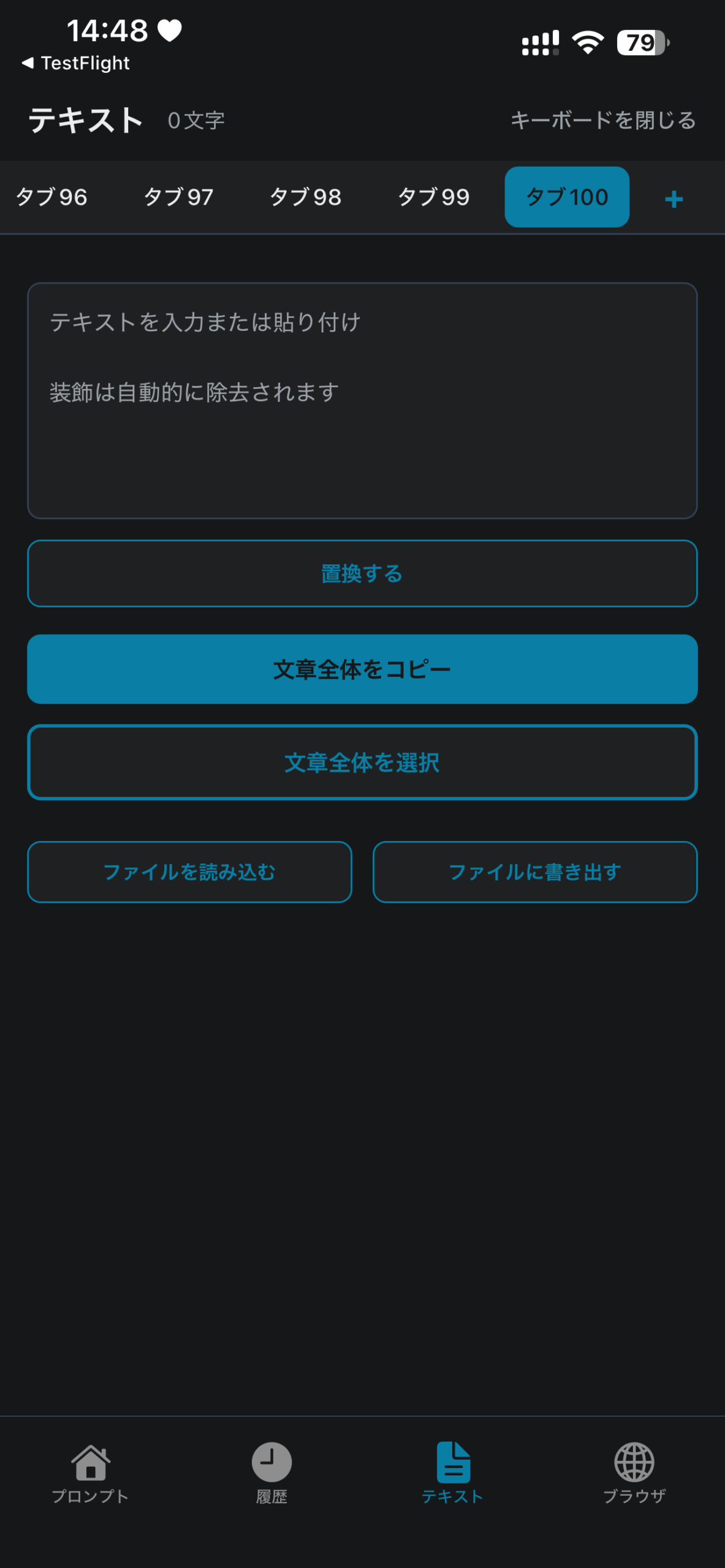
テキストモードでは、AIの回答やメモ文章を編集できます。
主な機能:
- 最大100タブ
- タブ名変更
- タブ長押しメニューから、左または右に新規タブを作成
- タブの複製(本文・タブ名・保護テンプレを引き継ぎ)
- 選択範囲の保護テンプレ化
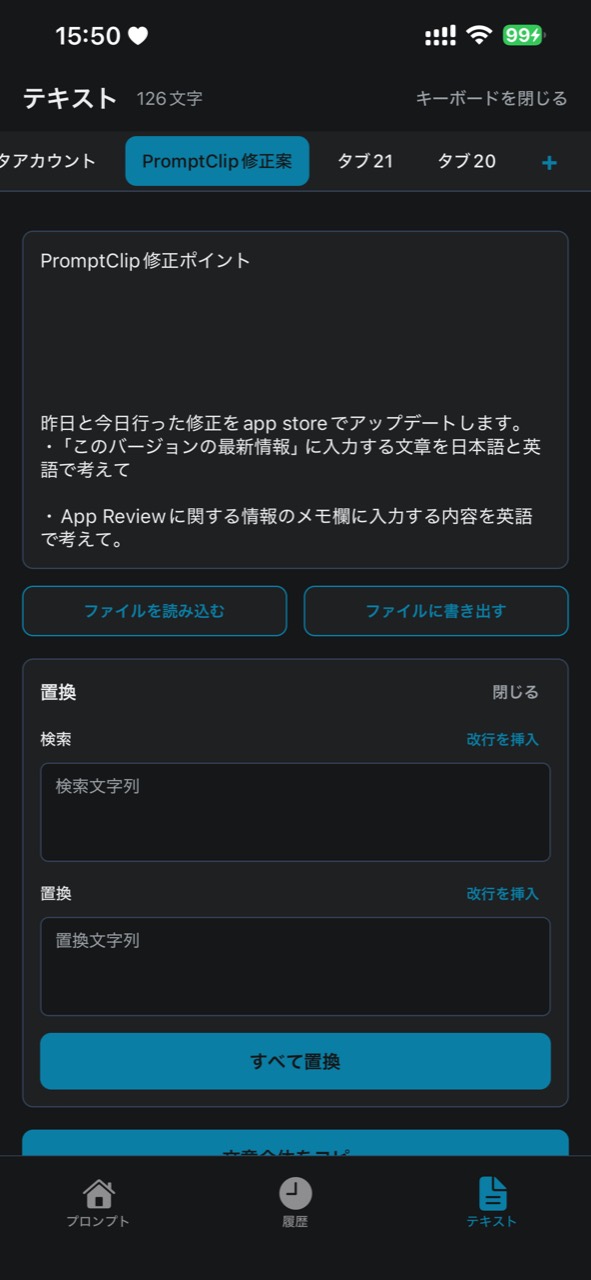
- 検索
- 置換
- 改行の検索/置換
- 検索欄・置換欄で、改行、半角スペース、全角スペースを見える表示で確認
- 置換エリアの折りたたみ
- テキストファイルの読み込み
- テキストファイルの書き出し
- 全文コピー
- 全選択削除
- 文章全体を選択した時の完了表示
- 文字数表示
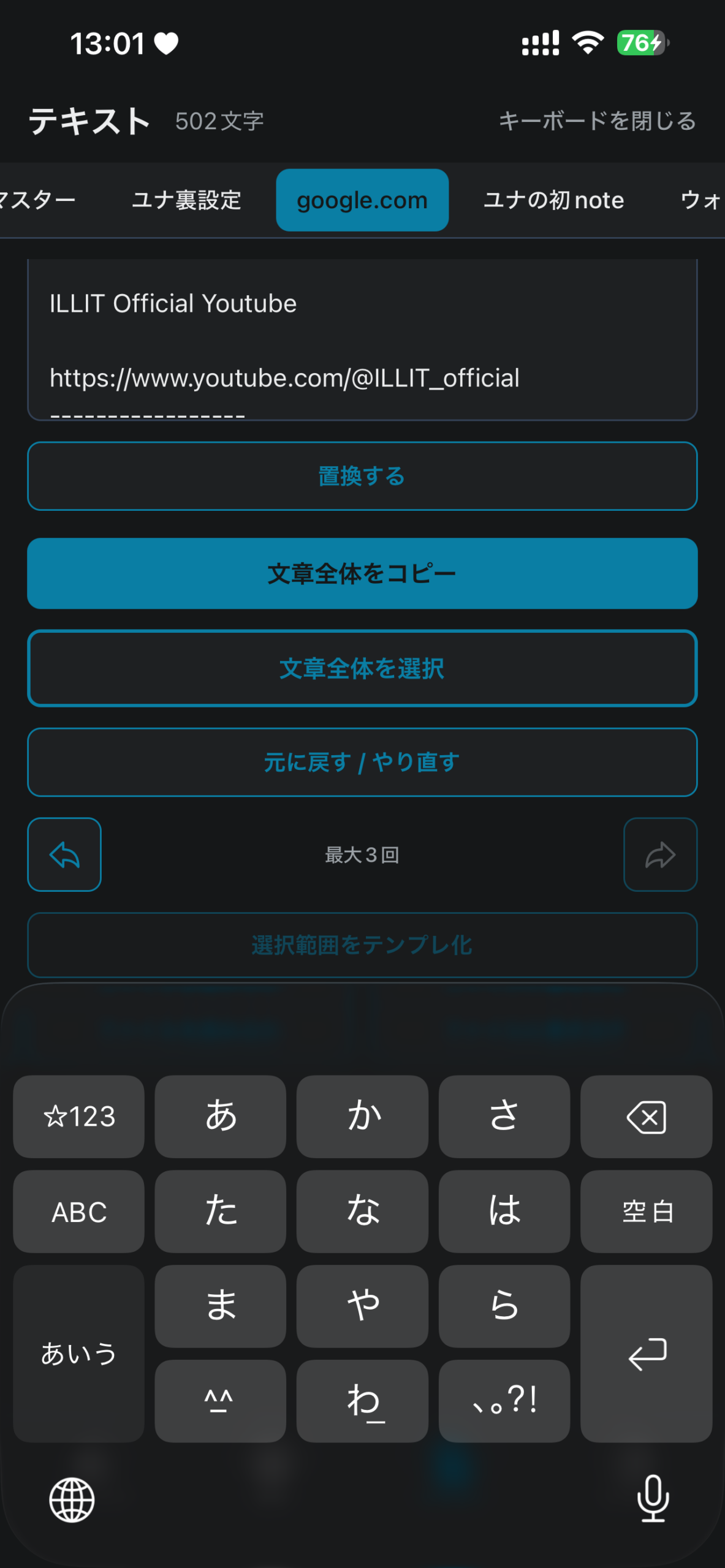
- 各タブで最大3回まで元に戻す/やり直す
長文でも画面をスクロールして読むことができます。タブごとにスクロール位置も保持されます。キーボード表示中の長文編集では、本文欄の内部スクロールを使って下の方の文章まで確認・編集しやすいように調整しています。
元に戻す/やり直す
テキスト入力欄の下にある「元に戻す/やり直す」をタップして操作部を開くと、曲がった矢印のアイコンで直前の編集を元に戻したり、やり直したりできます。
- 各タブで、元に戻す/やり直すをそれぞれ最大3回まで使えます。
- 履歴がないときは、対応するアイコンは使用できません。
- 元に戻したあとに新しく編集すると、やり直す履歴はクリアされます。
- 履歴はアプリ起動中だけ保持されます。
検索/置換欄の見える表示
検索欄・置換欄に改行、半角スペース、全角スペースを入れた場合は、入力欄の下に「見える表示」が出ます。
↵: 改行␠: 半角スペース□: 全角スペース
これは確認用の表示です。実際の検索/置換では、入力した改行やスペースとして処理されます。
タブを長押しすると、以下の操作ができます。
- 名前を変更
- 左へ移動
- 右へ移動
- 左に新規作成
- 右に新規作成
- 複製
- 削除
「+」ボタンはこれまで通り、末尾に新しいタブを作成します。
長押しメニューの「左に新規作成」「右に新規作成」は、選んだタブのすぐ隣に新しいタブを作りたい時に使います。
タブを削除した場合、基本的には削除したタブの右隣のタブへ移動します。一番右のタブを削除した場合は、新しいタブを作成してそのタブへ移動します。タブが1つだけの場合は削除できません。
選択範囲を保護テンプレにする
繰り返し使いたい定型文や、まとめて削除する時にも残したい文章は、選択範囲を「保護テンプレ」として登録できます。1つのタブ内に複数の保護テンプレを作成できます。
- 本文を編集できる状態にして、残したい文章を選択します。
- 「選択範囲をテンプレ化」をタップします。
- キーボードを閉じると、保護テンプレにした範囲が薄い青緑色の背景で表示されます。
「文章全体を選択」して文章を削除しても、保護テンプレにした部分は残ります。複数の保護テンプレがある場合、テンプレ同士の間には改行を1つ残します。
保護テンプレ一覧は最初は折りたたまれており、見出しに登録件数が表示されます。内容を編集・削除したい場合は一覧を開いて「解除」をタップしてください。解除すると通常の文章に戻り、編集や削除ができるようになります。
保護テンプレはPromptClip内で文章を守るための設定です。テキストファイルへ書き出す時は、背景色や保護情報を付けず、通常のテキストとして出力されます。
タブを複製する
似た文章を少し変更して使いたい場合は、タブを長押しして「複製」を選びます。本文、タブ名、保護テンプレの設定をまとめて複製できます。
- 複製後のタブ名は、元のタブ名に「複製」を付けた名前になります。
- 保護テンプレにした範囲もそのまま引き継がれます。
- 複製後は、元のタブを残したまま新しいタブ側を編集できます。
18. 新機能:ブラウザモードを使う
PromptClipに、プロンプト・履歴・テキストに続く4つ目の主要画面として「ブラウザモード」が加わりました。Webで調べた内容をコピーし、そのままテキストモードへ切り替えて整理できます。
ブラウザモードを開く
- 画面下部の「ブラウザ」をタップします。
- 最初のページとしてGoogleが表示されます。
- 検索欄から調べたい内容を検索します。
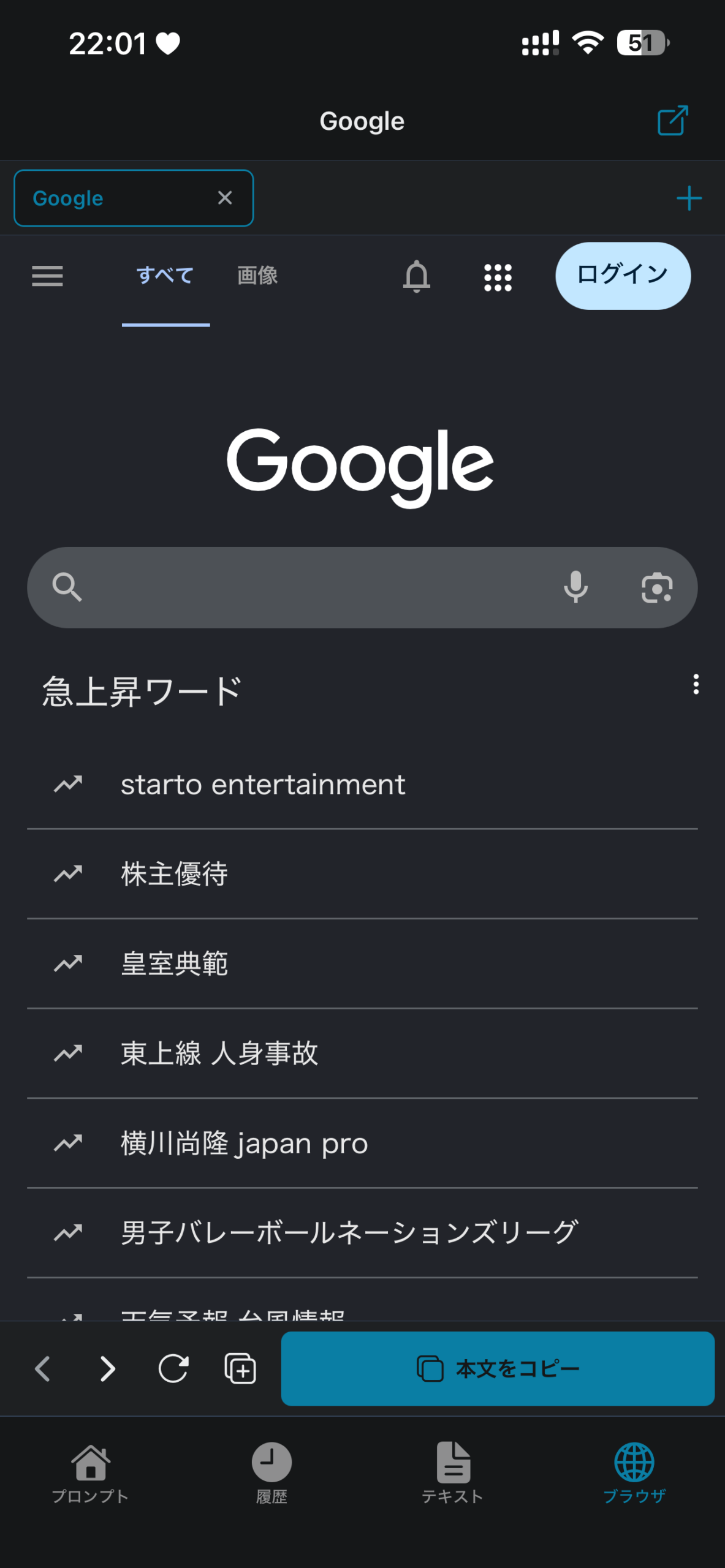
右上の外部ブラウザボタンから、表示中のページをSafariなどで開くこともできます。
タブを追加・切り替える
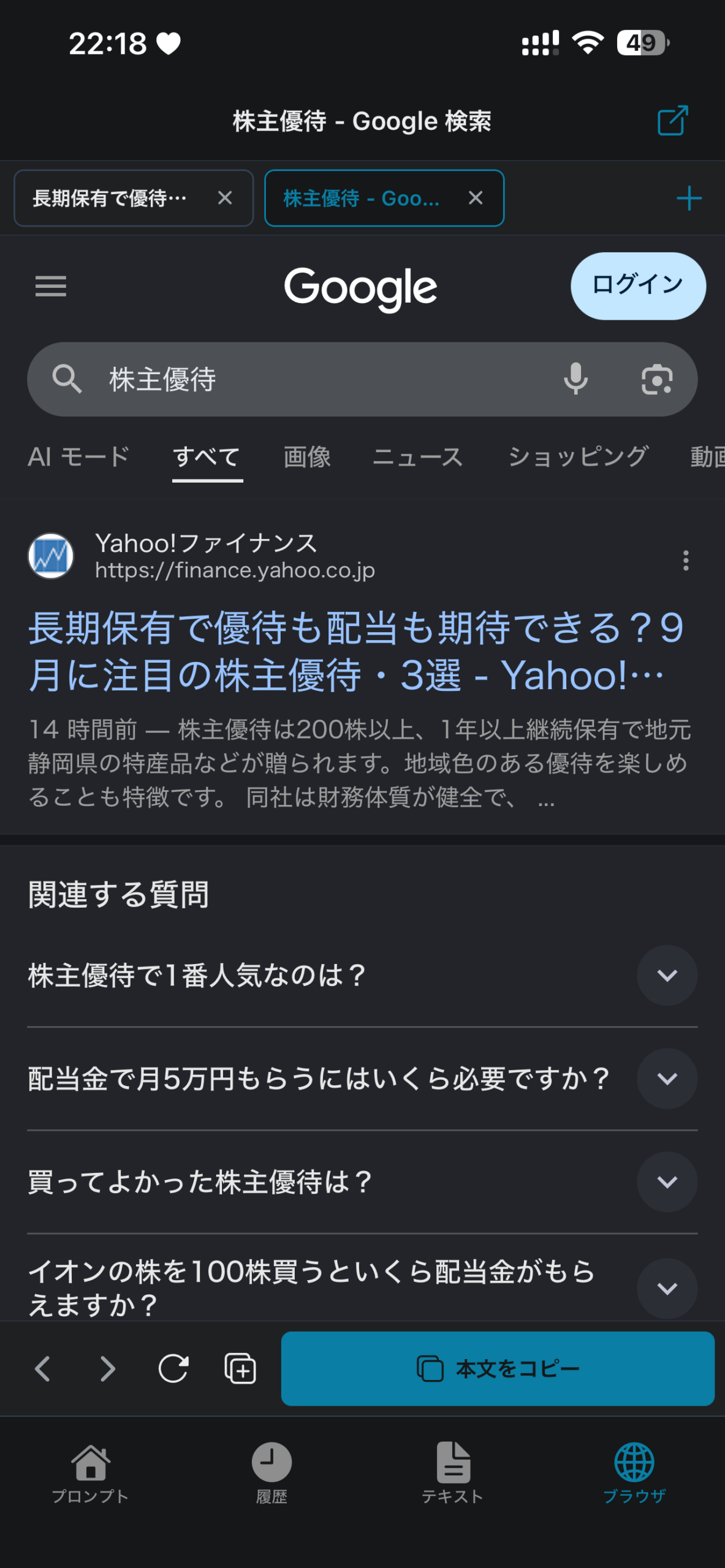
ブラウザモードでは最大5タブを開けます。上部の「+」で新しいタブを作り、タブをタップしてページを切り替えます。下部のタブ追加ボタンでは、現在のページを残したまま同じページを新しいタブに複製できます。
リンクをこのタブ/新しいタブで開く
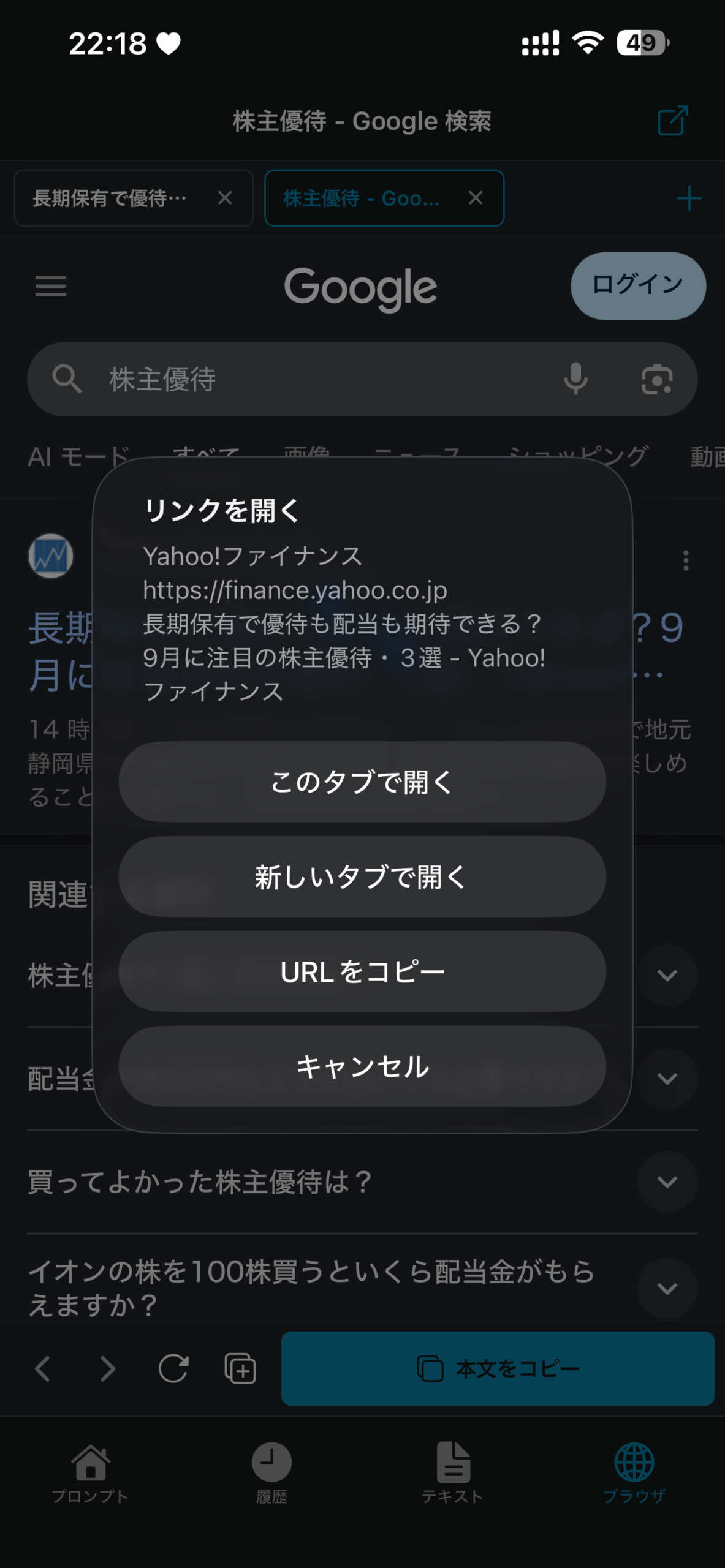
Webページ内のリンクは、通常のタップでは現在のタブで開きます。リンクを長押しすると、次の操作を選べます。
- このタブで開く
- 新しいタブで開く
- URLをコピー
Webページ本文と参照元URLをコピーする
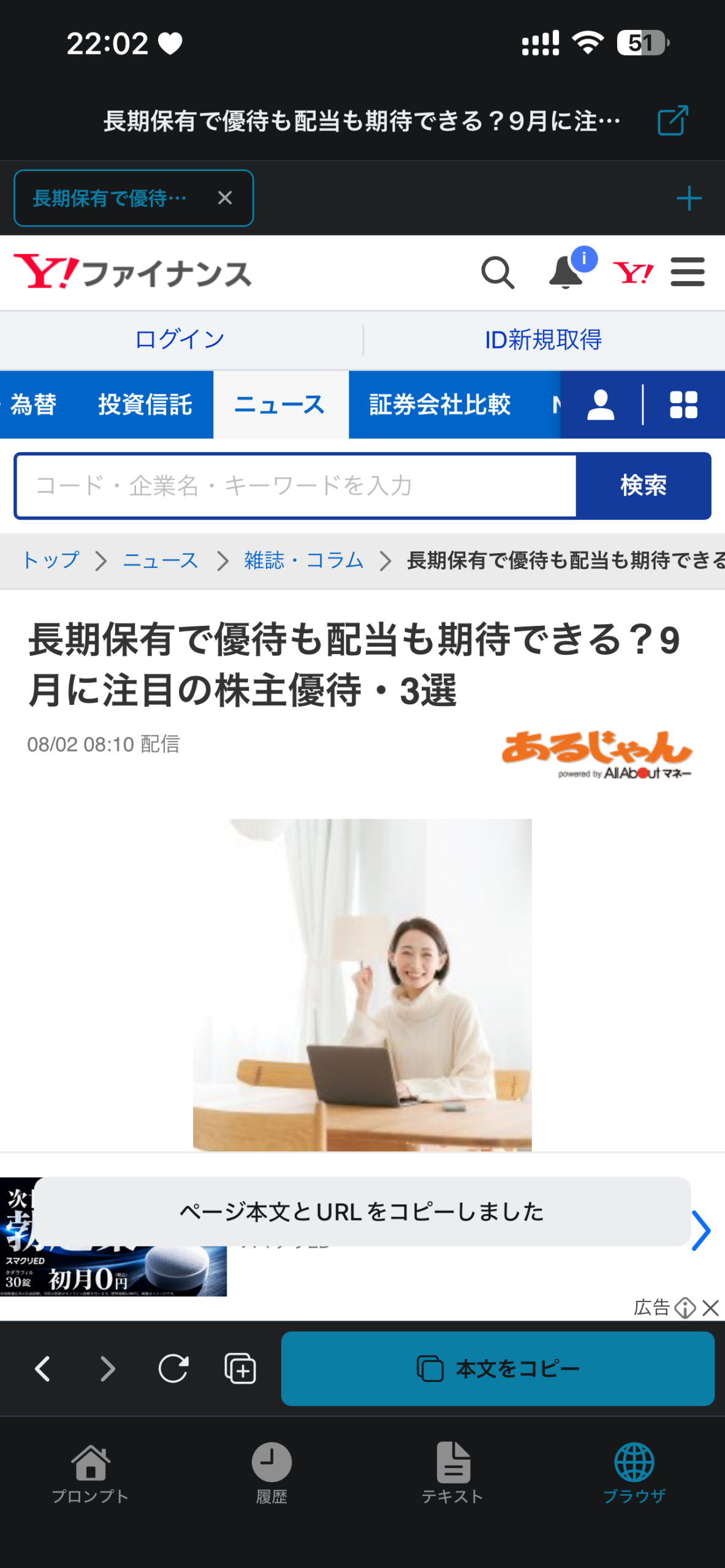
- コピーしたいWebページを表示します。
- 画面下部の「本文をコピー」をタップします。
- ページの主要な本文、その後に空行と参照元URLがコピーされます。
- 画面下部の「テキスト」へ切り替え、本文欄へ貼り付けます。
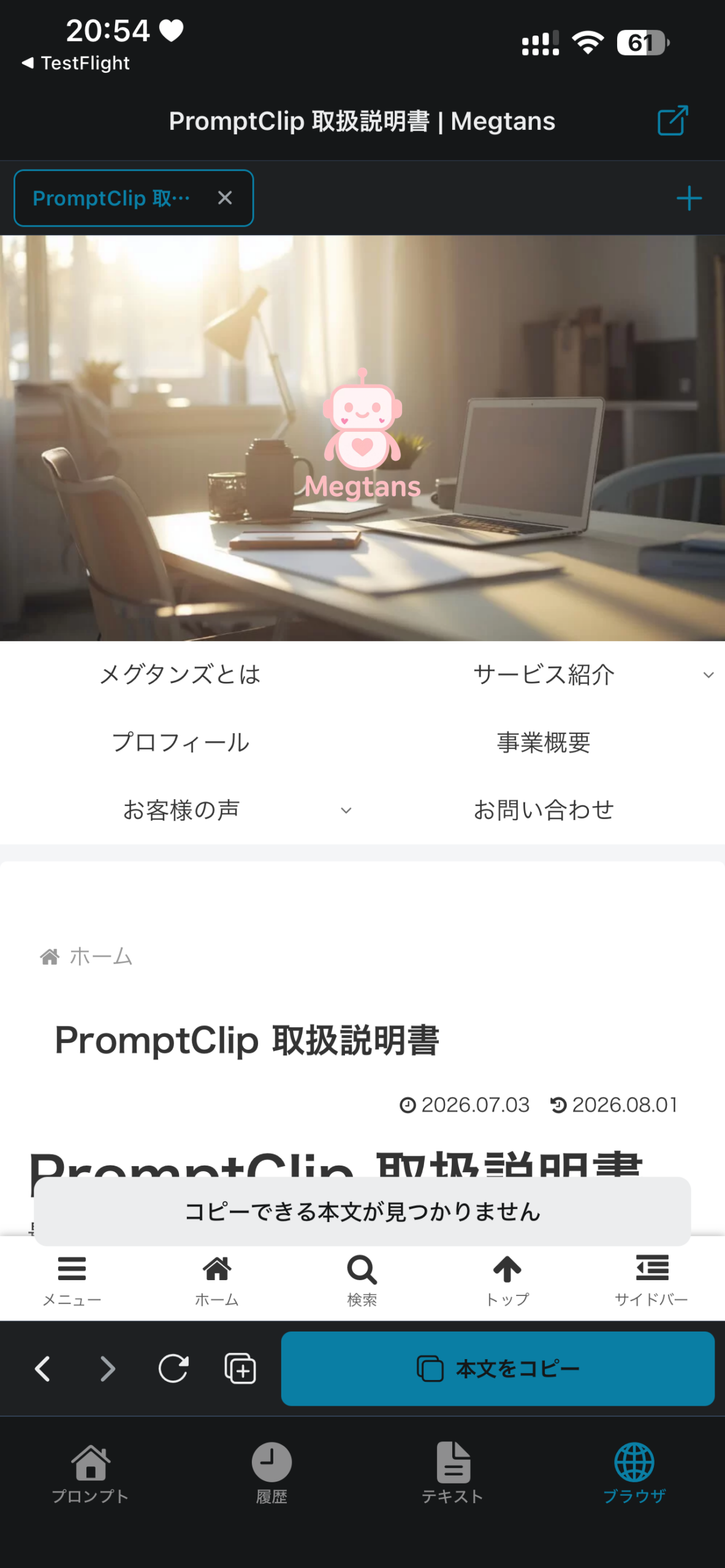
広告、ナビゲーション、ヘッダー、フッターなどは可能な範囲で除外します。サイトの構造、ログイン状態、JavaScriptでの表示方法などにより、本文を完全に取得できない場合があります。
本文を取得できても同じURLが本文末尾にある場合は、URLを重ねて追加しません。本文が見つからない場合はURLだけをコピーし、「コピーできる本文が見つかりません」と表示します。
テキストモードやメモのURLを開く
テキストモードの本文、またはプロンプト詳細画面のメモにあるURLを、キーボードが閉じた表示状態でタップするとブラウザモードへ切り替わり、新しいタブでそのページを開きます。https:// がないURLも開けます。
見ていたページを保持する
URL・タイトルは実際に変わった時だけ更新し、タブ情報は短い待ち時間の後にまとめて保存します。本文抽出処理は「本文をコピー」を押した時だけ実行します。読み込みが長時間終わらない場合は停止され、再読み込みできます。
ブラウザからテキストモードへ切り替えても、表示中のページとタブはそのまま残ります。再びブラウザモードへ戻ると、続きから確認できます。アプリを終了して起動し直した場合も、開いていたURL、タブ、選択中のタブを復元します。
Webページの画像を保存する
ブラウザモードで表示しているページから、画像をiPhoneの写真ライブラリへ保存できます。
ページ内の画像をまとめて保存
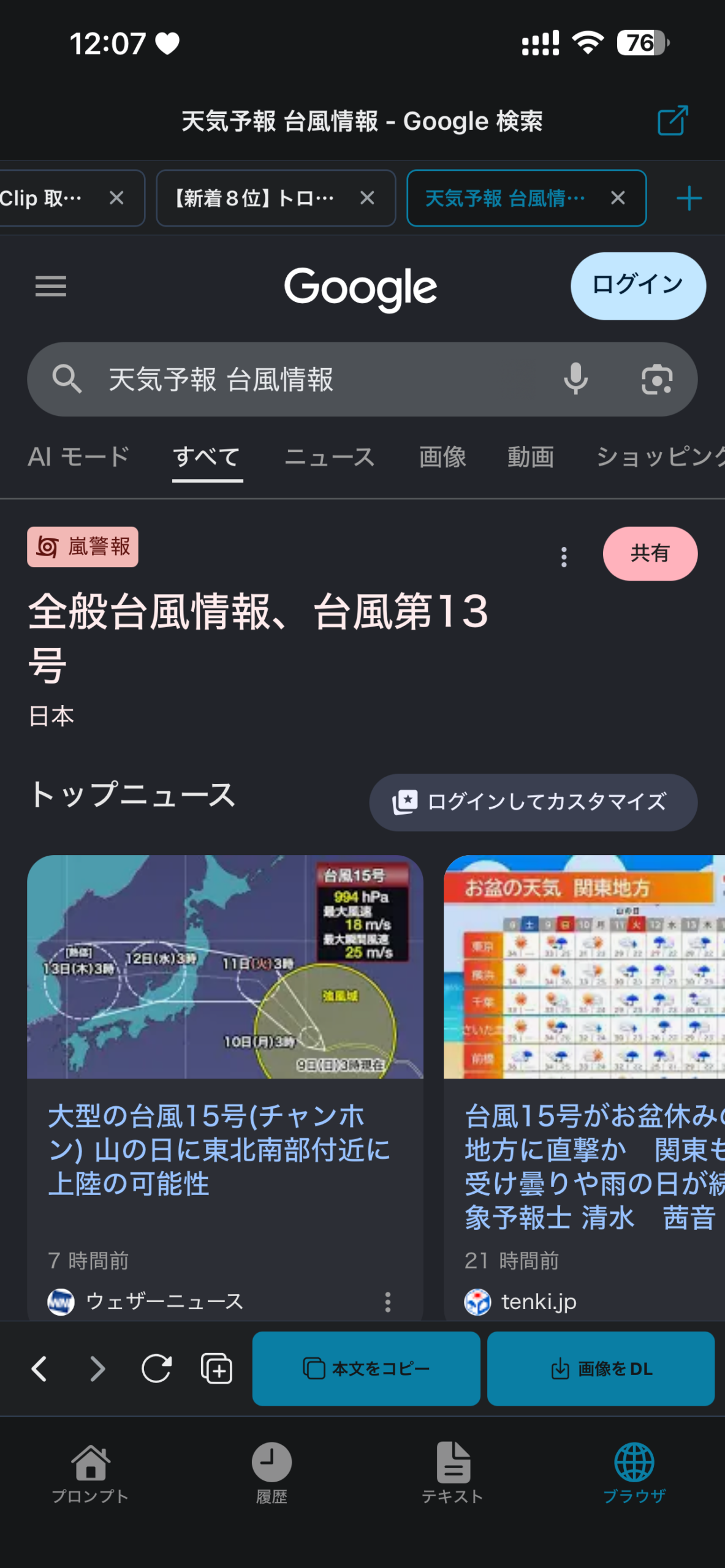
- 画像を保存したいWebページを開きます。
- 画像を選択していない状態で、画面下部の「画像をDL」をタップします。
- ページから検出できた画像を、一度に最大50枚まで保存します。
- 50枚より多い場合は、もう一度「画像をDL」をタップすると続きから保存します。
必要な画像だけを選んで保存
- 保存したい画像を長押しします。
- 画像にチェックが付いたら選択済みです。複数の画像を選べます。
- 画面下部の「画像をDL」に表示される選択枚数を確認します。
- 「画像をDL」をタップすると、選んだ画像だけを保存します。
- 保存後、画像の選択は自動的に解除されます。
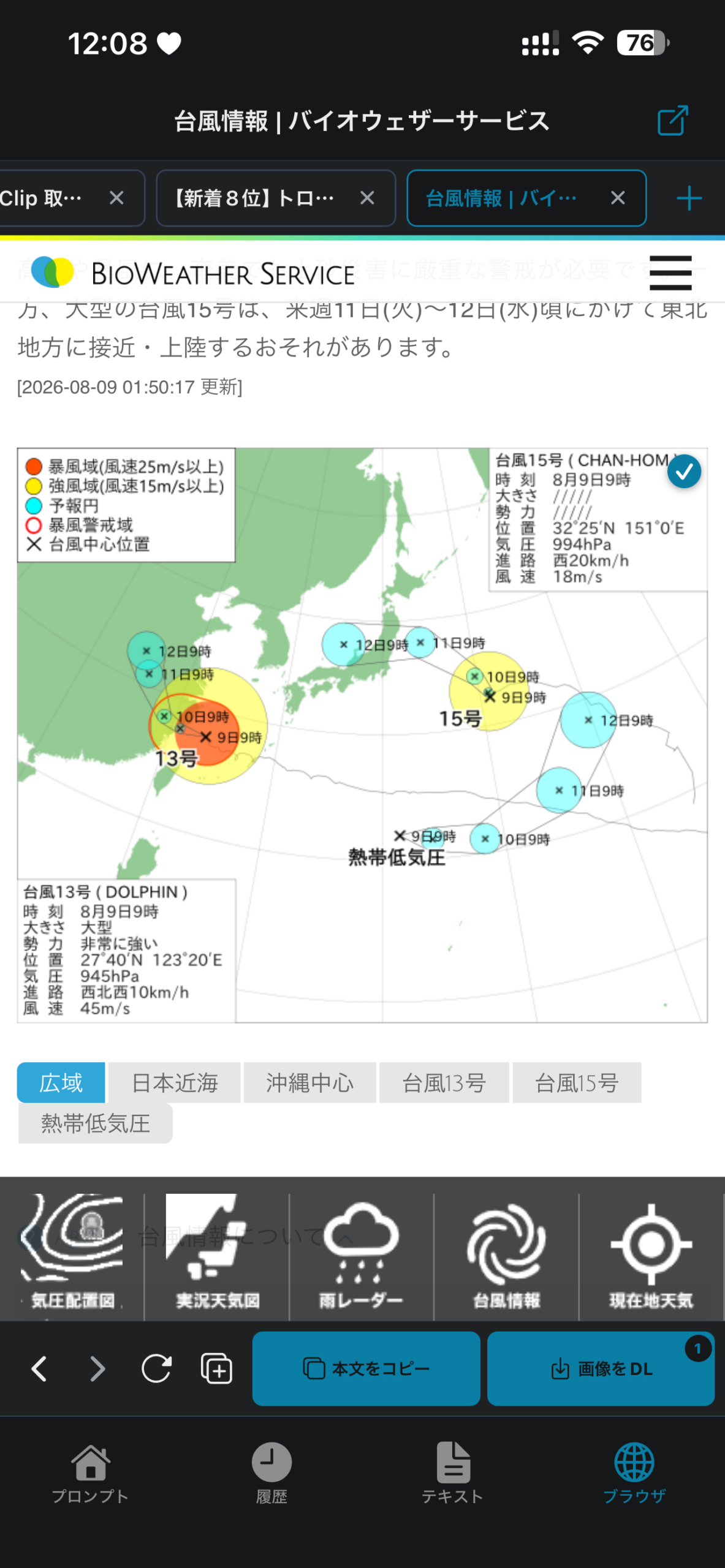
対応形式はJPEG、PNG、GIF、WebP、AVIF、SVGです。初回保存時に写真ライブラリへのアクセス許可を求める場合があります。
注意: サイトの構造、ログイン状態、画像の配信方法、アクセス制限などにより、画像を検出または保存できない場合があります。
19. 最近使ったフォームと詳細確認
最近使ったフォームを開く
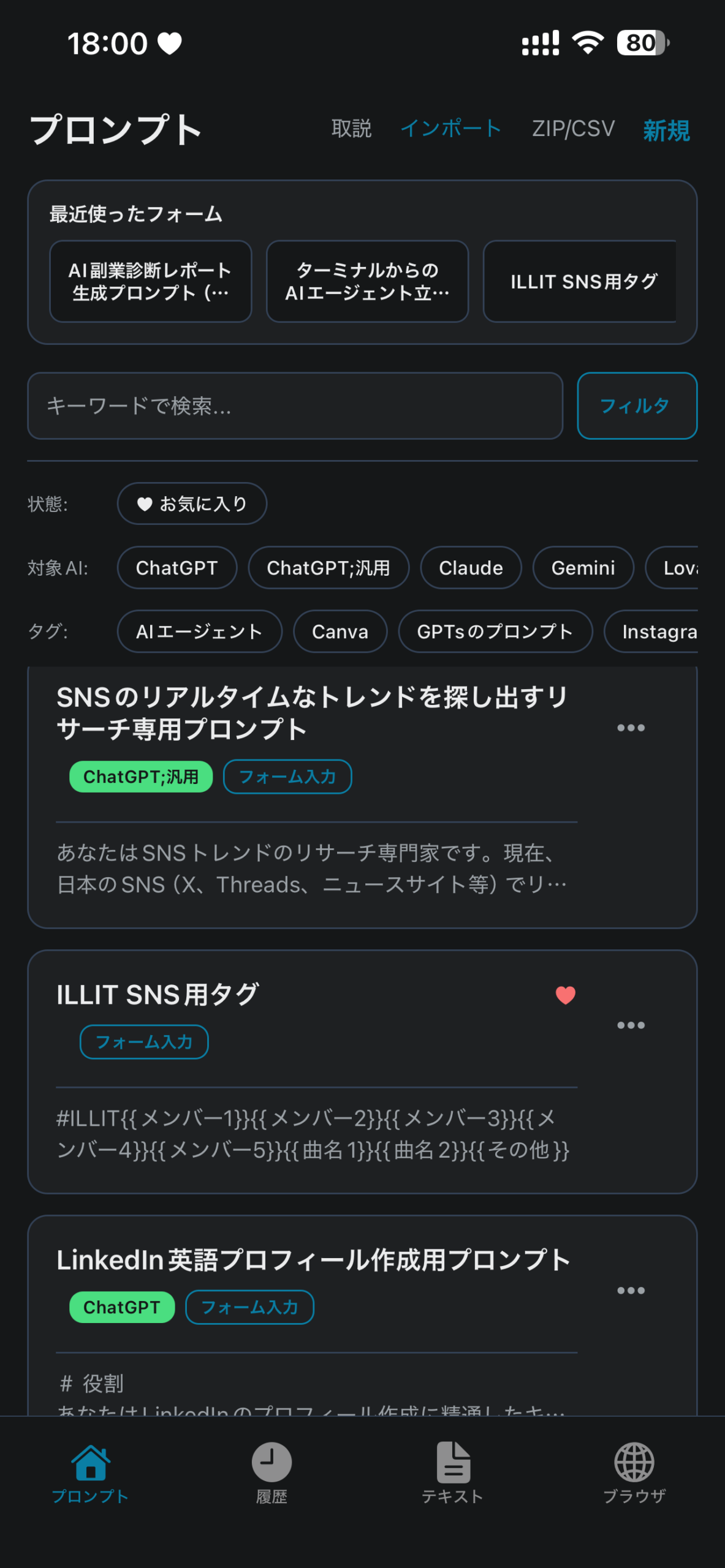
プロンプト一覧上部の「最近使ったフォーム」には、フォーム入力があるプロンプトだけが最近使った順に表示されます。タップするとすぐにフォーム入力を開けます。
入力途中にプロンプト詳細を確認する
- フォーム入力画面右上の「詳細」をタップします。
- プロンプト本文、参考画像、メモを確認します。
- 詳細画面下部の「フォーム入力へ」をタップすると、入力途中の内容とスクロール位置を保持したまま戻ります。
また、テキストモードのURLはブラウザモードの新しいタブで開きます。現在表示しているページを残したまま参照できます。長文編集では、入力や改行時に表示位置が上下しにくいよう安定性を改善しています。
19.5 広告表示と非表示設定
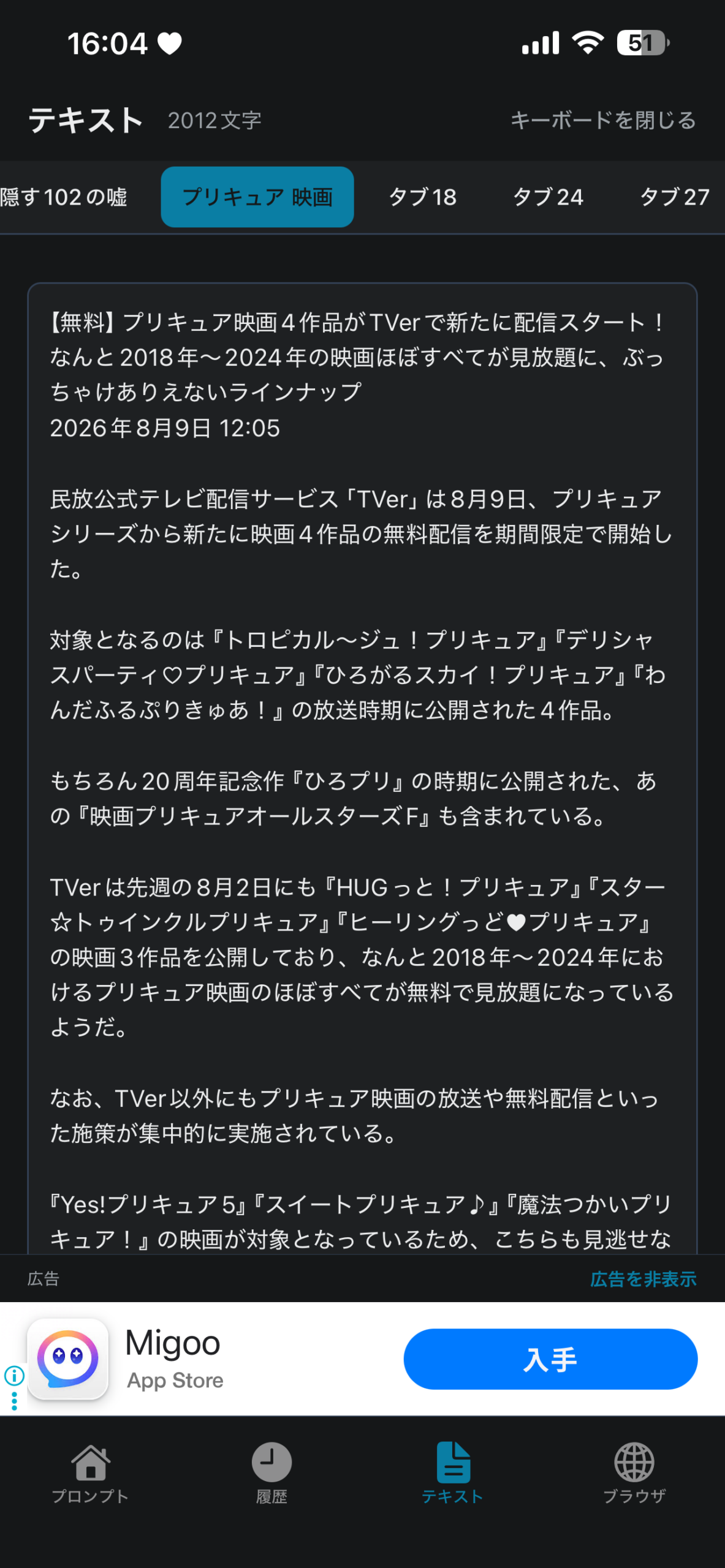
プロンプト一覧、履歴、ブラウザ、キーボードを閉じたテキスト画面にはバナー広告が表示されます。本文や主要な操作ボタンを隠さない位置に表示されます。
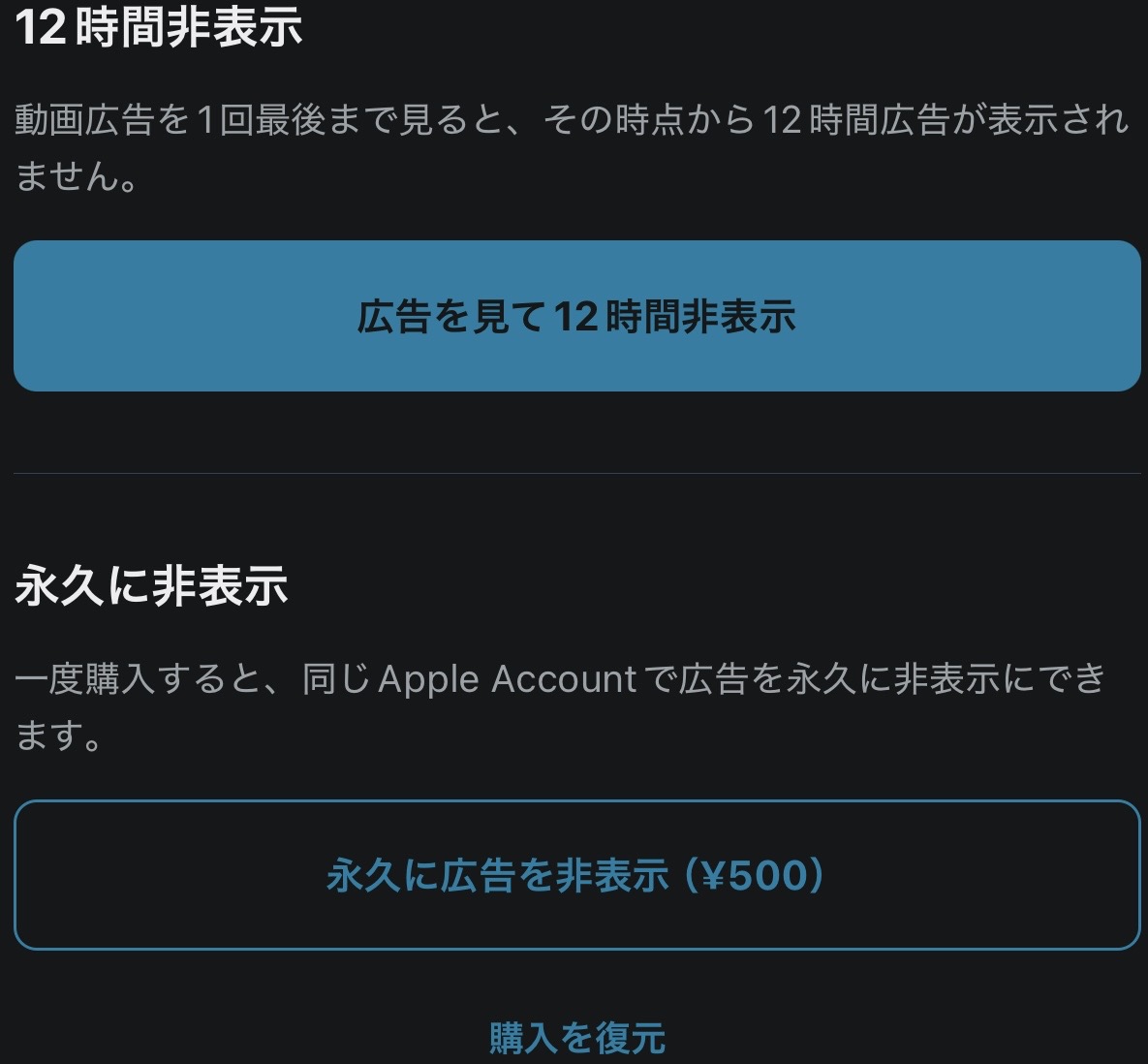
動画広告を見て12時間非表示にする
- 広告欄の「広告を非表示」をタップします。
- 「広告を見て12時間非表示」をタップします。
- 動画広告を最後まで見ると、その時点から12時間広告が表示されません。
永久に広告を非表示にする
「永久に広告を非表示」は買い切りのアプリ内購入です。購入後は、同じApple Accountで広告を継続して非表示にできます。機種変更や再インストール後は「購入を復元」を利用してください。
20. 履歴を使う
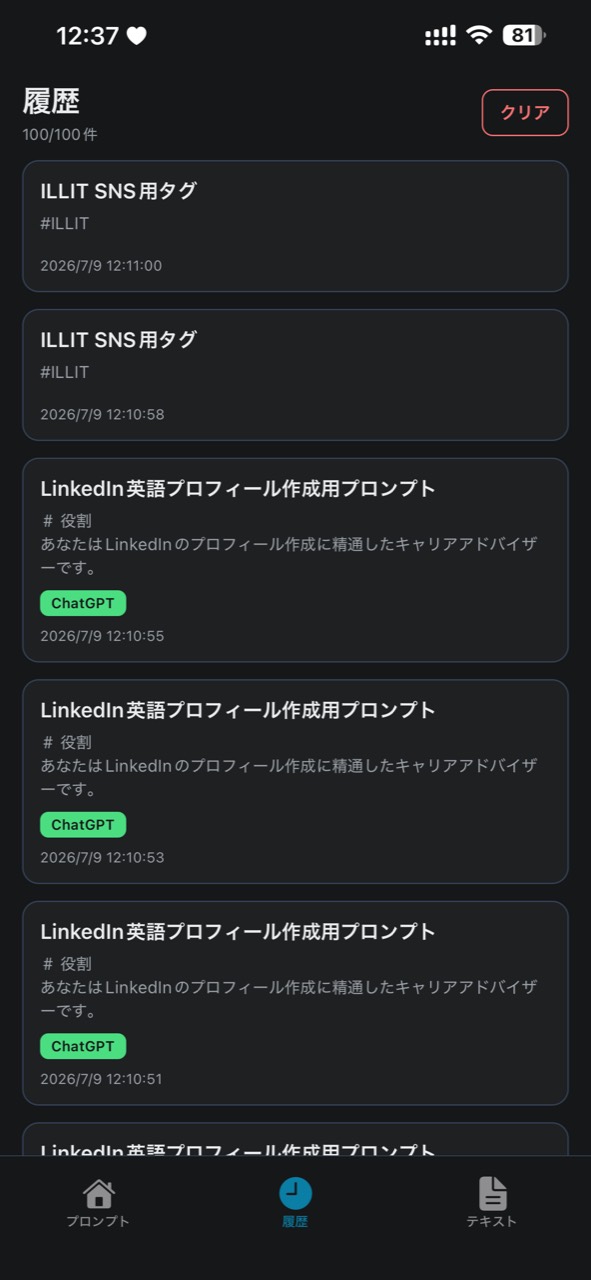
履歴画面では、コピーした内容を最大100件まで確認できます。プロンプトモードでコピーした文章だけでなく、テキストモードでコピーした文章や、詳細画面でコピーした参考画像も履歴に残ります。
できること:
- コピー履歴の確認
- 以前コピーしたプロンプトやテキストモードの文章の再コピー
- コピーした参考画像の履歴確認と再コピー
- 画像履歴はサムネイル付きで確認
- 再コピーした履歴を自動的に一覧の先頭へ移動
- 履歴のクリア
- 履歴を左にスワイプして1件ずつ削除
履歴から文章、テキストモードの内容、または参考画像を再コピーすると、その履歴が一覧の一番上へ移動し、コピー日時も最新の時刻に更新されます。同じ履歴が重複して追加されることはありません。
履歴をクリアする時は確認画面が表示されます。
1件だけ削除したい場合は、削除したい履歴を左にスワイプして「削除する」をタップします。確認画面で削除を選ぶと、その履歴だけ削除できます。
21. データの保存について
PromptClipのデータは端末内に保存されます。
- ログイン不要です。
- 主要機能はオフラインでも使えます。
- CSVでテキスト情報をバックアップできます。
- 画像込みZIPバックアップで参考画像を含めてバックアップできます。
- 参考動画は現在CSV・ZIPバックアップの対象外です。
- 参考画像と参考動画はアプリ内に保存されます。
22. 写真アクセスについて
参考画像を追加する時に写真ライブラリへのアクセス���使用します。
写真アクセスは、ユーザーが選んだ画像や動画をプロンプトの参考資料として保存するために使います。
23. 困ったとき
プロンプトが見つからない
検索条件やフィルタが有効になっていないか確認してください。
キーボードにプロンプトが出ない
アプリ側でプロンプトを保存したあと、キーボードを開き直してください。
スニペット候補が思った通りに分かれない
短い候補は 1行ごと を使います。
複数行の候補は ---区切り を使います。
画像を追加できない
iPhoneの設定でPromptClipの写真アクセスが許可されているか確認してください。
24. フリマアプリの定型文にも使う
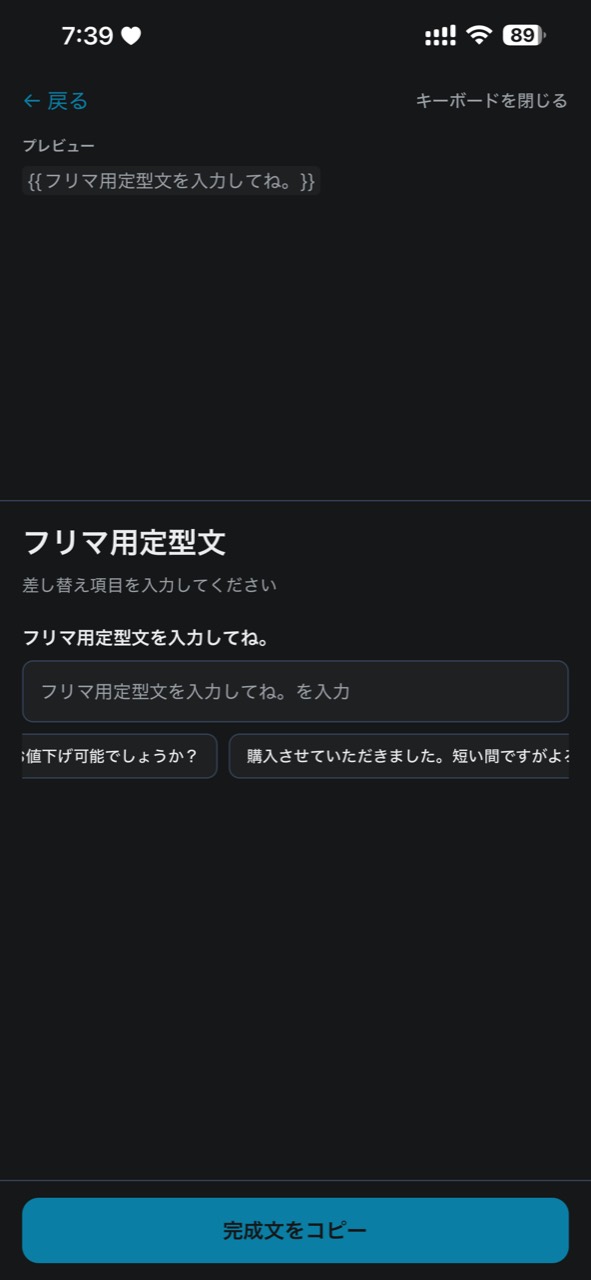
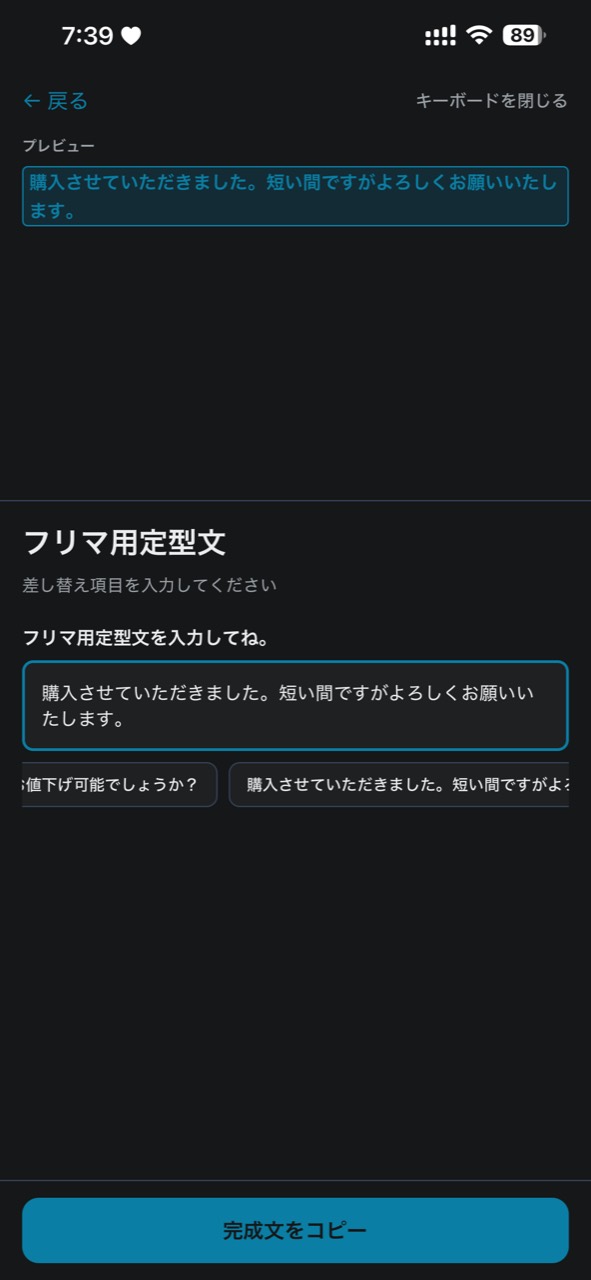
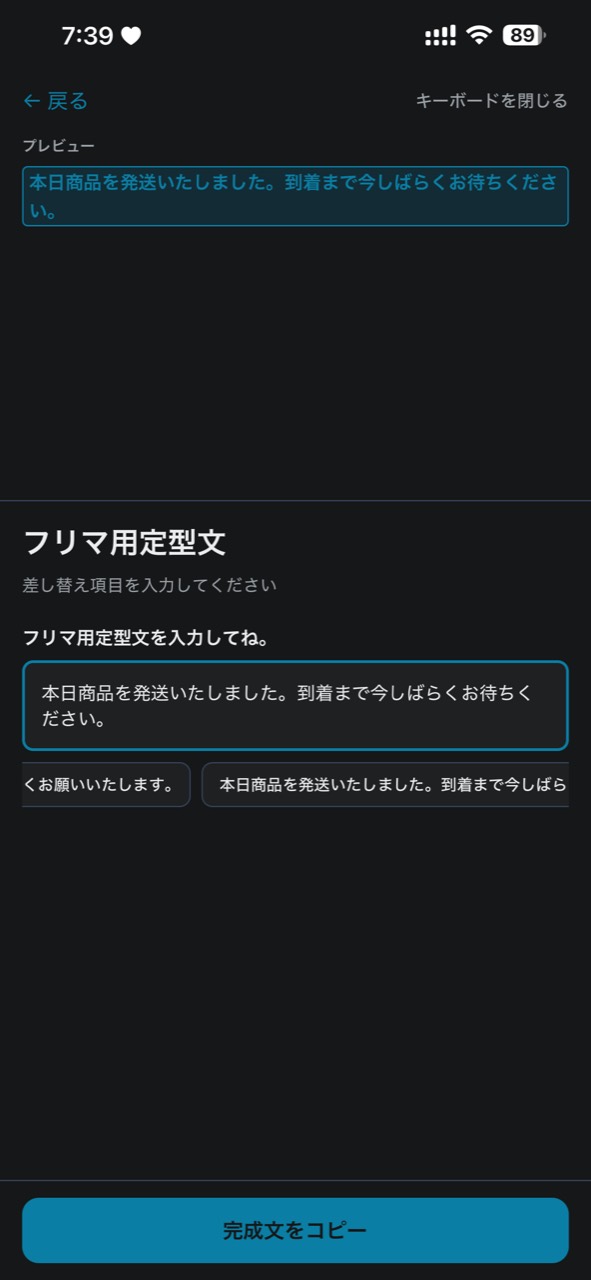
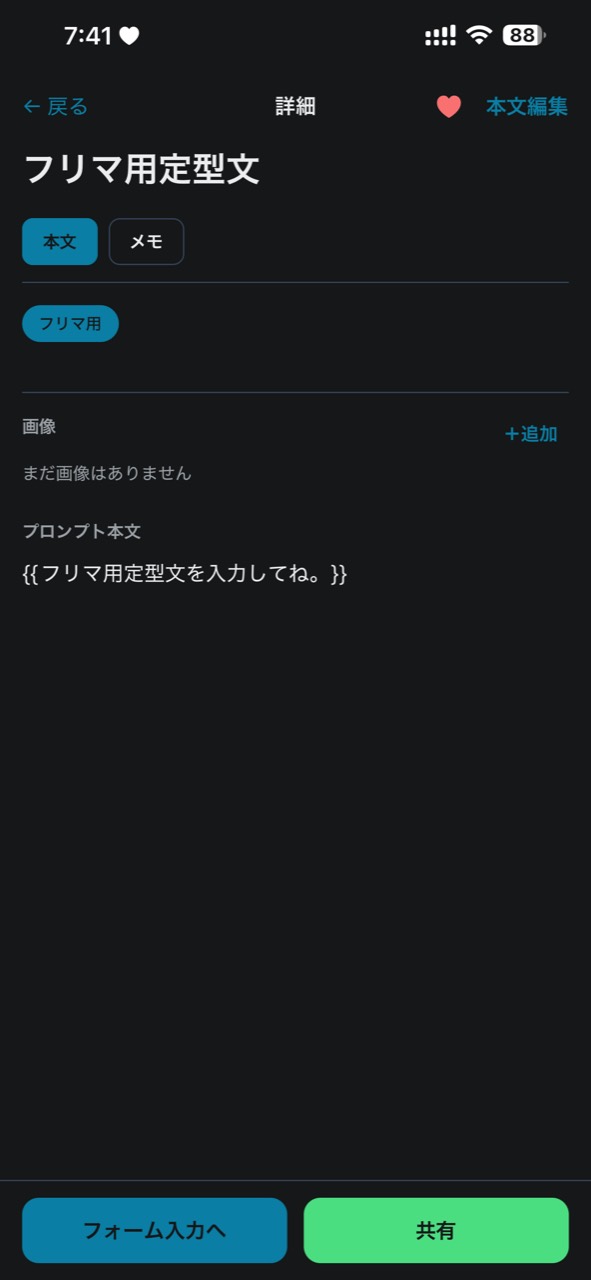
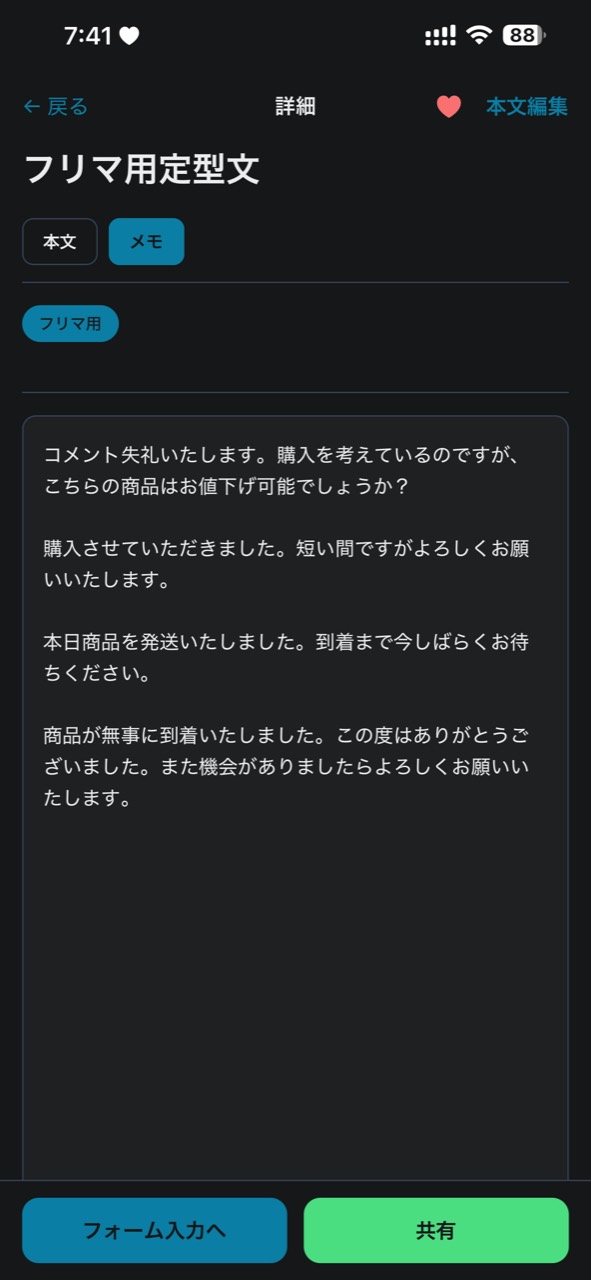
PromptClipはAIプロンプトだけでなく、メルカリなどのフリマアプリで使う定型文の管理にも使えます。値下げ交渉への返信、購入後のお礼、発送連絡、到着後のお礼などを候補として登録しておくと、候補をタップして完成文をすぐコピーできます。
よく使う文章をスニペット候補にしておけば、毎回同じ文章を入力し直す必要がありません。プロンプト以外の「よく使う返信テンプレート」にも活用できます。
25. おすすめの使い方
- よく使う定型プロンプトはスニペット化する。
- 画像生成プロンプトには参考画像を付ける。
- 作成時の注意点や使い方はメモに残す。
- 似たプロンプトは複製して作る。
- 定期的にZIPバックアップで参考画像を含めて保存する。
- CSVは表計算ソフトで確認したい時や、テキスト情報だけを移行したい時に使う。
- 長いAI回答はテキストモードで整理してから使う。